Sie planen die Durchführung eines On-Farm-Experiments und möchten die QGIS-Erweiterungen der OG SNaPWürZ nutzen? In diesem Tutorial wird Ihnen erklärt, wie Sie die Erweiterungen in QGIS installieren.
|
In diesem Tutorial wird die Geoinformationssoftware QGIS in der Version 3.44.7-Solothurn verwendet. QGIS ist ein kostenloses, quelloffenes Geoinformationssystem (GIS), mit dem Geodaten anzeigen, bearbeitet, analysiert und in Karten visualisiert werden können. QGIS können Sie von der offiziellen Projekthomepage beziehen: Link Eine Vielzahl weiterer Anleitungen finden Sie als Videoreihe unter folgendem Link: Link |

|
 |
Aktuell stellt die OG SNaPWürZ drei QGIS-Plugins zur Verfügung, deren Installation im Folgenden beschrieben wird. Hier gelangen Sie zu den GitHub-Repositories:   
Bitte beachten Sie, dass es sich um experimentelle Versionen handelt. Um den vollen Funktionsumfang dieser QGIS-Plugins nutzen zu können, kann es erforderlich sein, zusätzliche Python-Abhängigkeiten zu installieren. Die benötigten Python-Module sind jeweils in der README-Datei der zugehörigen GitHub-Repositories aufgeführt. Eine Anleitung zur Installation der Python-Module in der Python-Umgebung von QGIS finden Sie zudem hier: Tutorial |
|
Um mit dem Tutorial zu beginnen, sollten folgende Punkte erfüllt sein:
Hinweis: Dieses Tutorial wurde unter Windows 11 und QGIS in der Version 3.44.7-Solothurn erstellt. |

|
|
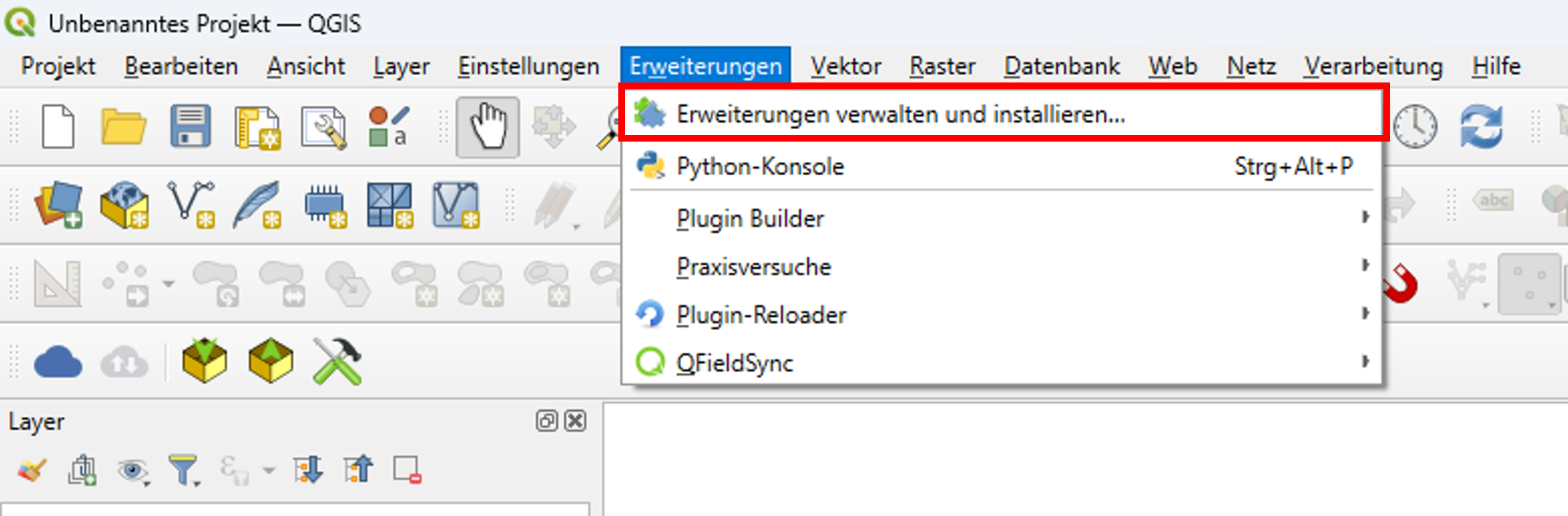
1. Starten Sie QGIS. 2. Klicken Sie in der Menüleiste auf Erweiterungen. 3. Wählen Sie Erweiterungen verwalten und installieren… aus. |
 |
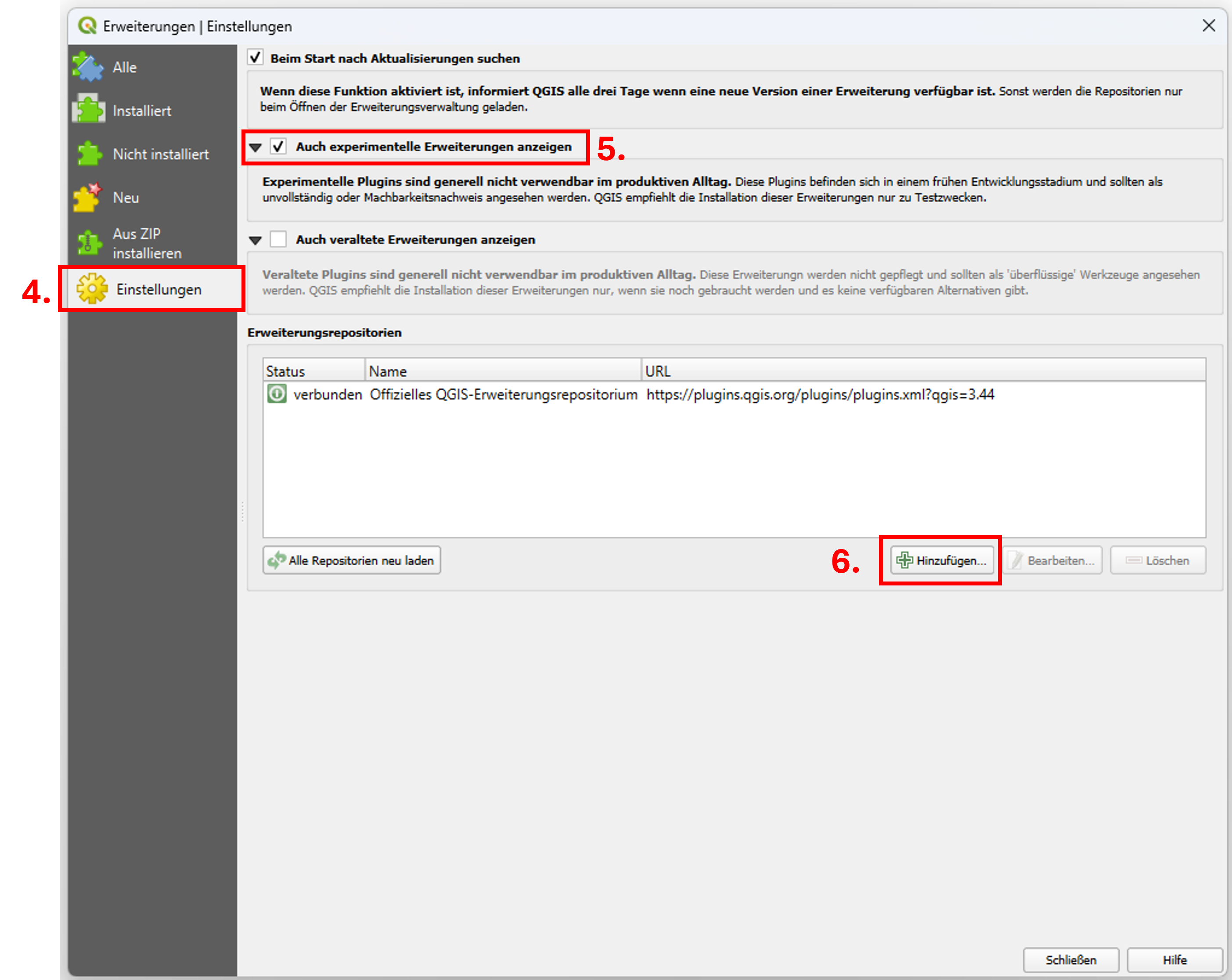 |
4. Navigieren Sie im geöffneten Fenster zum Reiter Einstellungen. 5. Stellen Sie sicher, dass Auch experimentelle Erweiterungen anzeigen aktiviert ist. 6. Klicken Sie im Bereich Erweiterungsrepositorien auf Hinzufügen. |
|
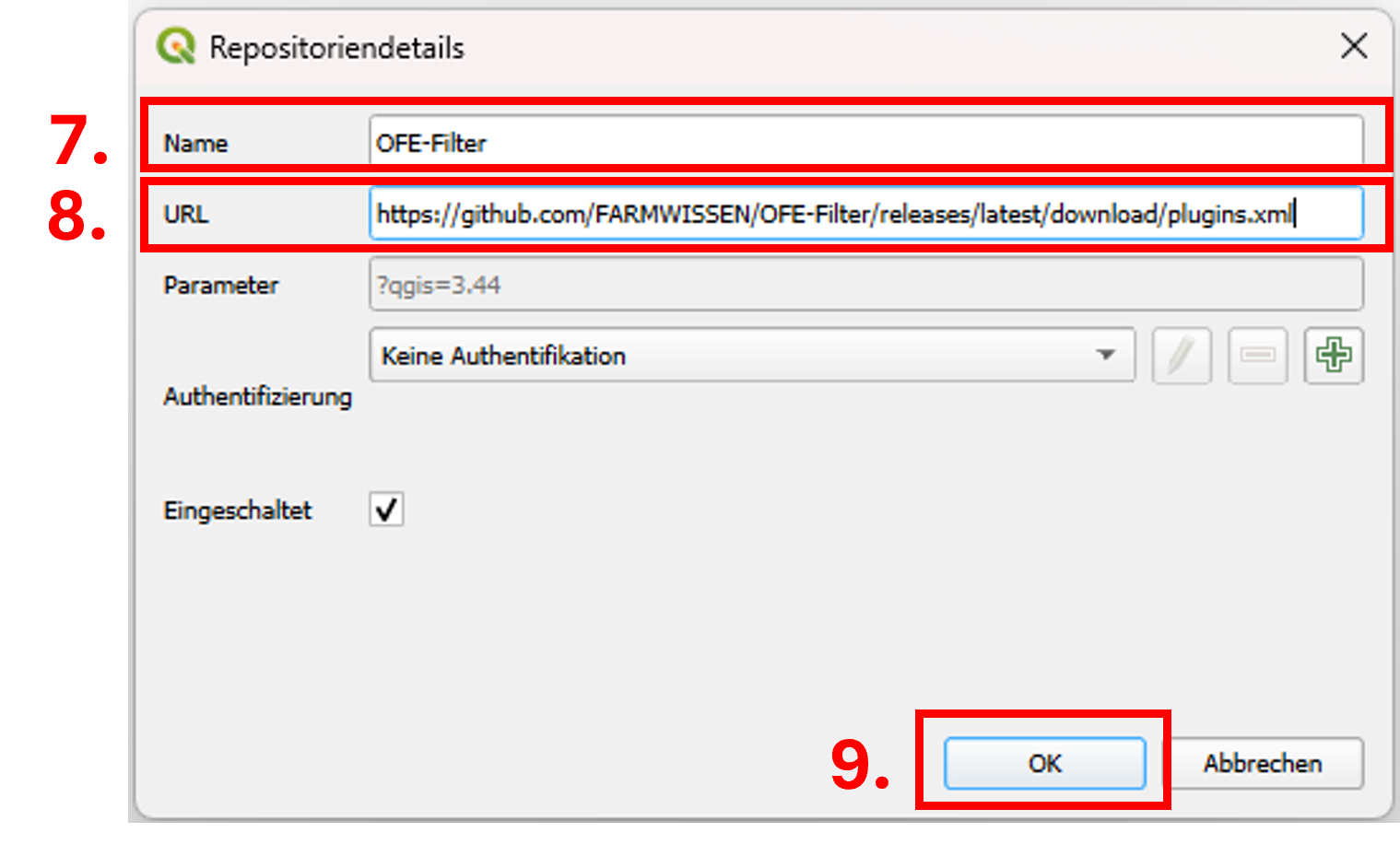
Hinzufügen des Erweiterungsrepositoriums des OFE-Filter Plugins: 7. Tragen Sie im geöffneten Fenster in der Zeile Name „OFE-Filter“ ein. 8. Kopieren Sie die folgende URL und fügen Sie sie in die Zeile URL ein: 9. Bestätigen Sie mit OK. |
 |
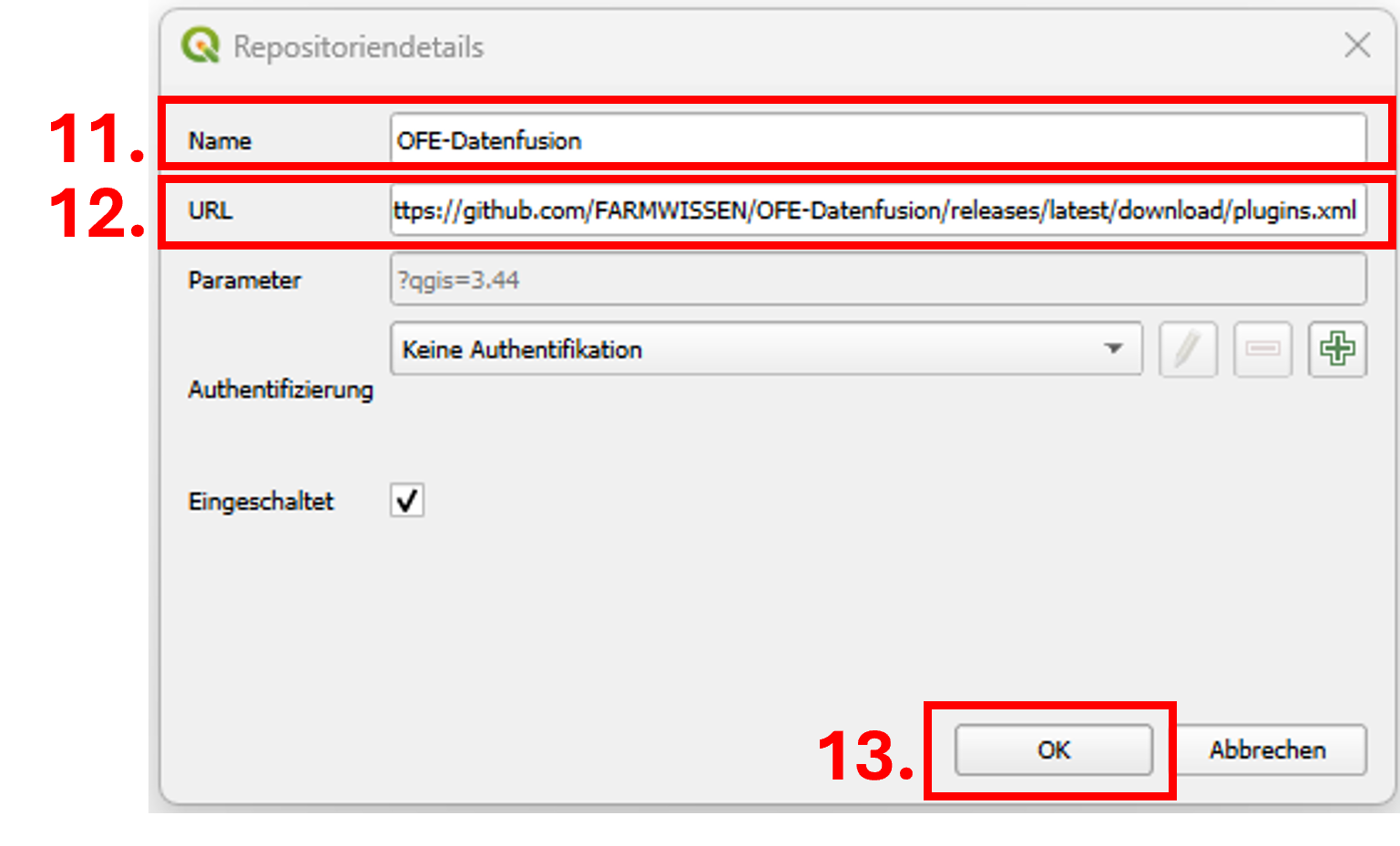 |
Hinzufügen des Erweiterungsrepositoriums des OFE-Datenfusion Plugins: 10. Klicken Sie im Bereich Erweiterungsrepositorien erneut auf Hinzufügen (Schritt 6). 11. Tragen Sie im geöffneten Fenster in der Zeile Name „OFE-Datenfusion“ ein. 12. Kopieren Sie die folgende URL und fügen Sie sie in die Zeile URL ein: 13. Bestätigen Sie mit OK. |
|
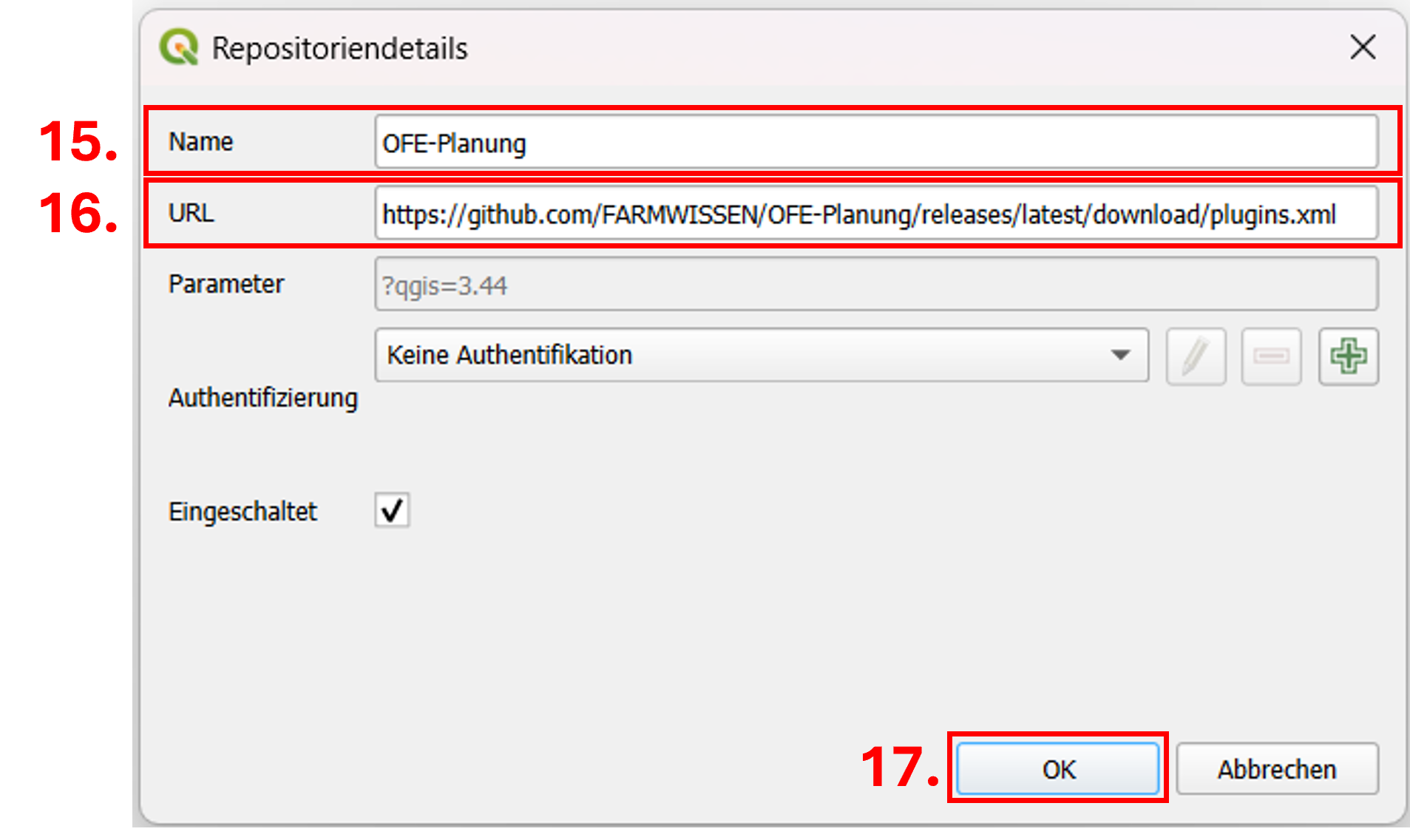
Hinzufügen des Erweiterungsrepositoriums des OFE-Planung Plugins: 14. Klicken Sie im Bereich Erweiterungsrepositorien erneut auf Hinzufügen (Schritt 6, 10). 15. Tragen Sie im geöffneten Fenster in der Zeile Name „OFE-Planung“ ein. 16. Kopieren Sie die folgende URL und fügen Sie sie in die Zeile URL ein: 17. Bestätigen Sie mit OK. |
 |
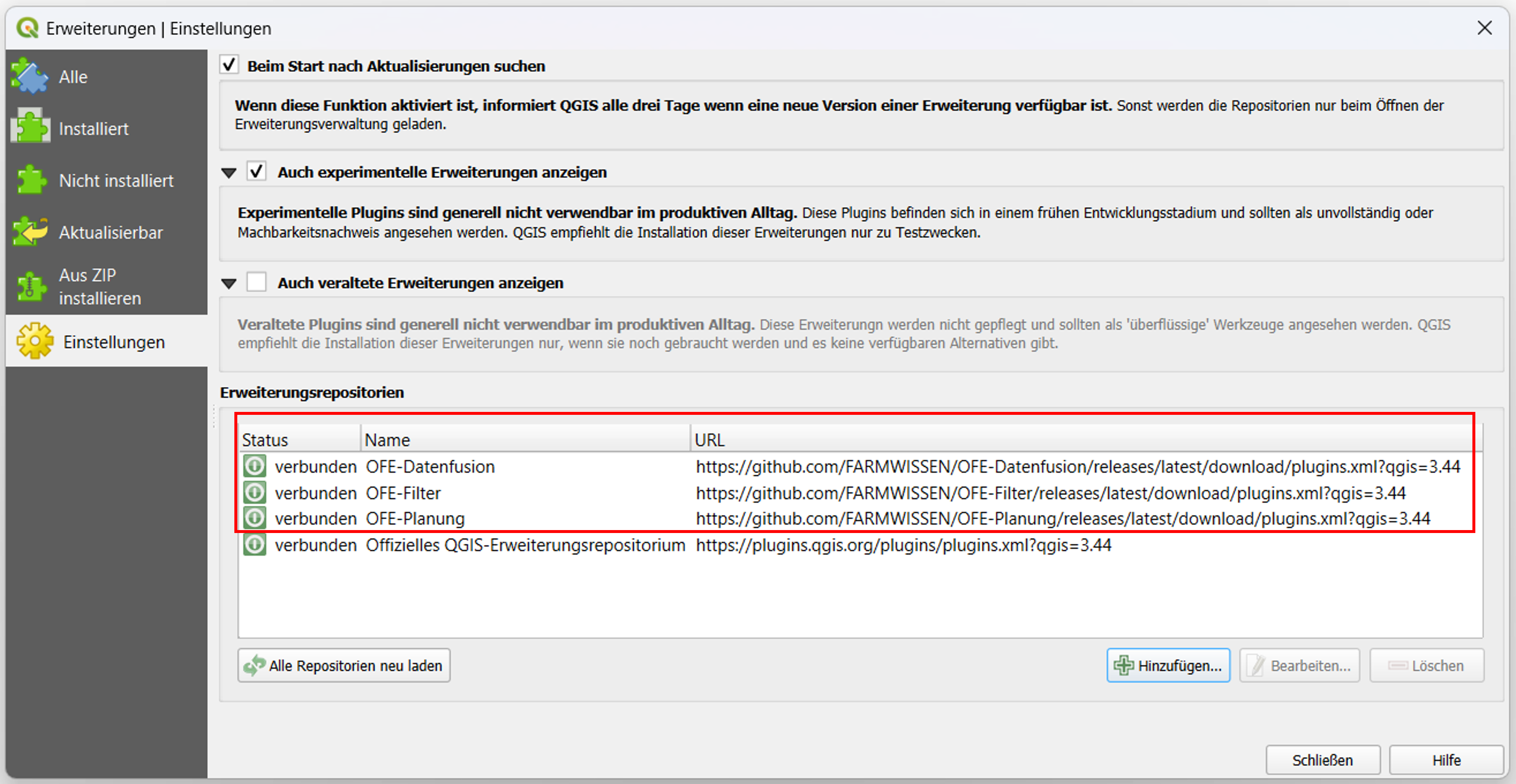
| Nach erfolgreichem Hinzufügen werden die Erweiterungsrepositorien in der Tabelle mit dem Status verbunden aufgeführt. |
 |
|
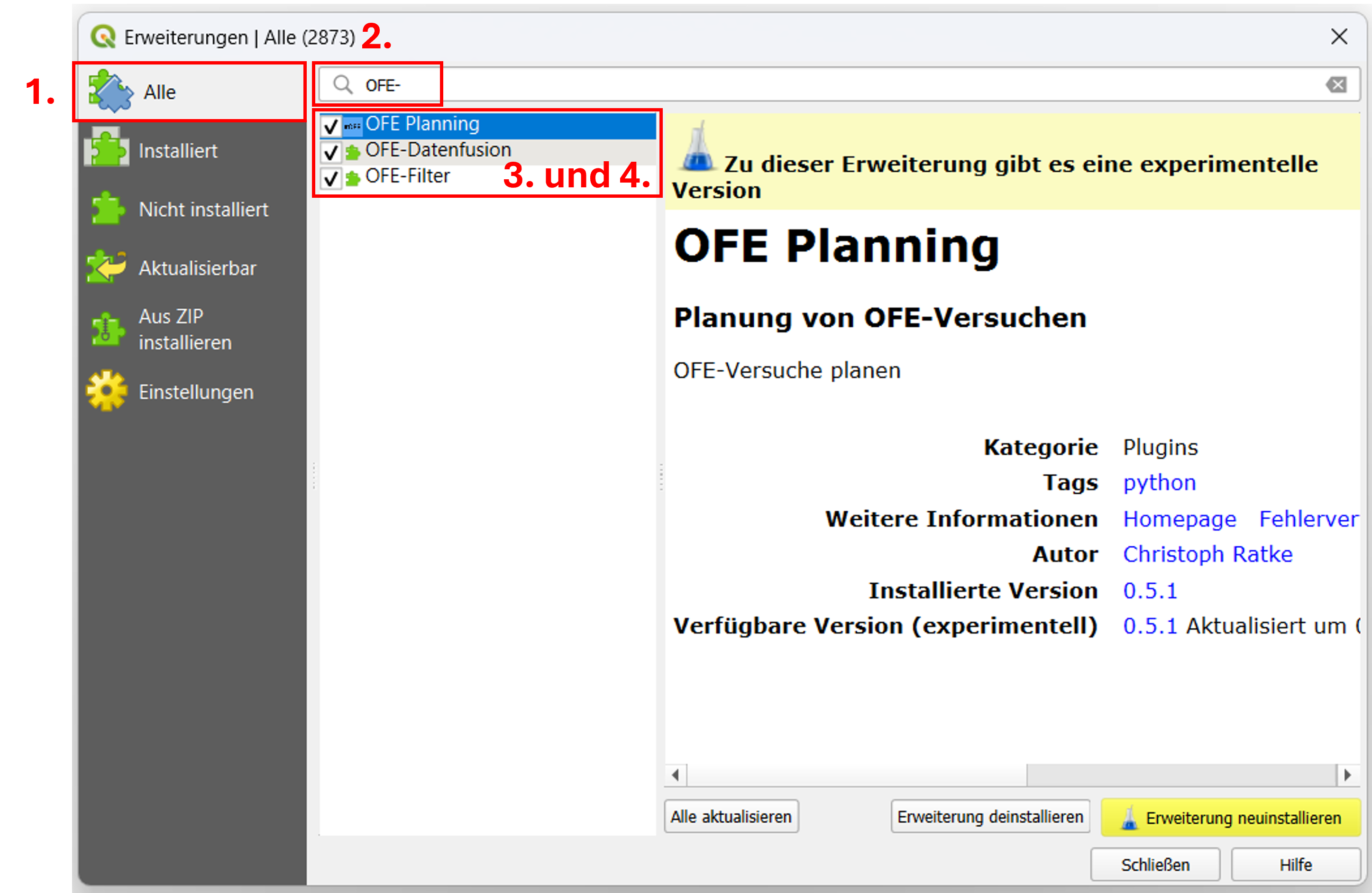
1. Navigieren Sie zum Reiter Alle. 2. Tragen Sie in die Suchzeile „OFE-“ ein. 3. Die Plugins OFE-Planung, OFE-Filter und OFE-Datenfusion werden aufgelistet. 4. Klicken Sie auf das erste Plugin, sodass es blau hinterlegt ist. 5. Klicken Sie auf Experimentelle Erweiterung installieren. Es erscheint die Statusmeldung: 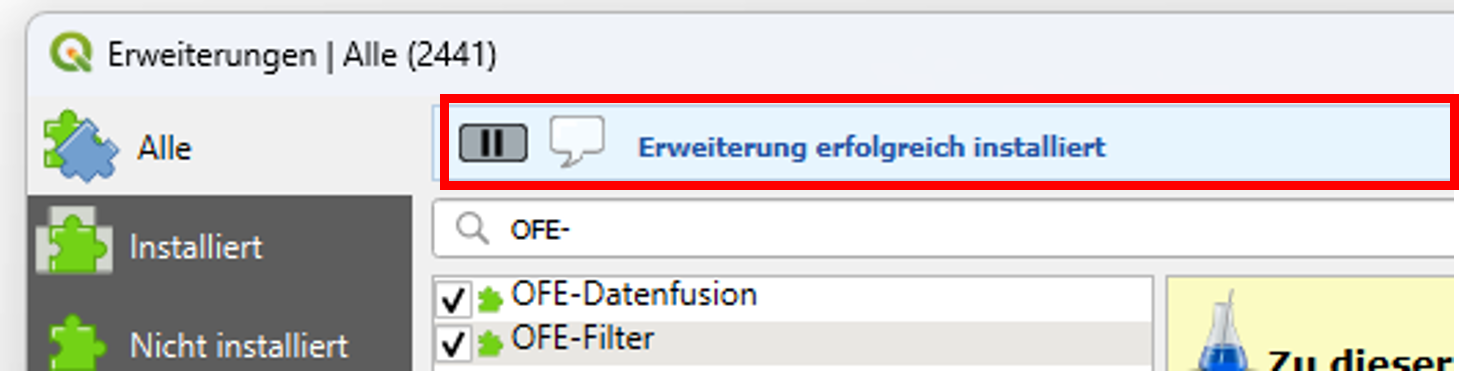 6. Wiederholen Sie die Schritte 4 und 5 für die zwei anderen Plugins. |
 |
| Klicken Sie in der Menüleiste auf Erweiterungen. Nach erfolgreicher Installation erscheint dort die Kategorie „Praxisversuche“. Darunter finden Sie die Plugins OFE-Planung, OFE-Filter und OFE-Datenfusion. |
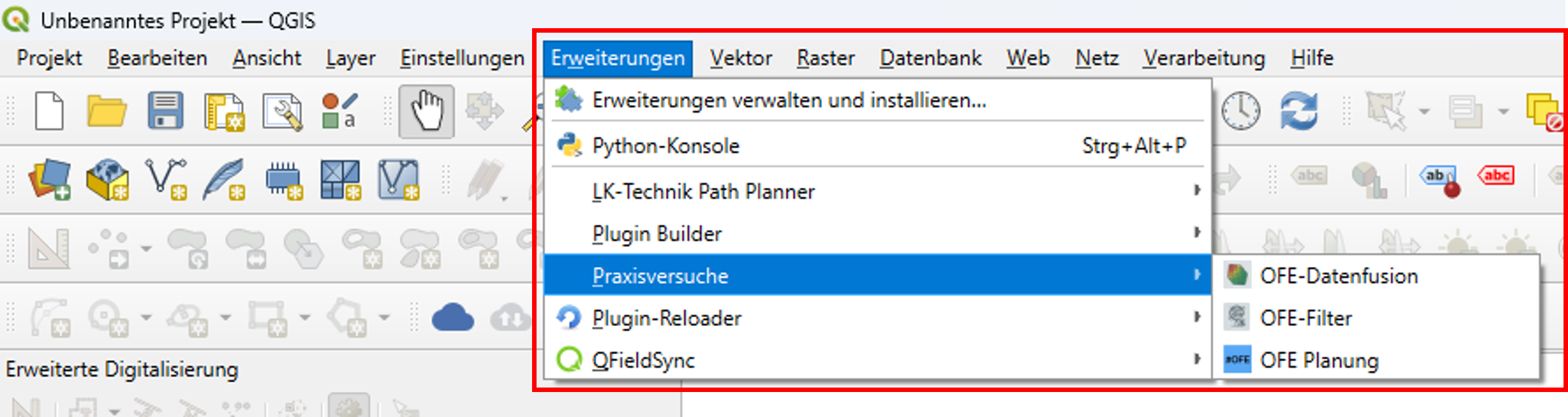 |
| Die SNaPWürZ-Plugins sind erfolgreich installiert und können jetzt von Ihnen verwendet werden. Wenn Sie die automatische Prüfung auf Updates nicht deaktiviert haben (standardmäßig ist sie aktiv), informiert Sie QGIS, sobald eine neue Version eines Plugins verfügbar ist. Das Update können Sie dann im Erweiterungsmanager installieren. | |
Stellvertretend für die operationelle Gruppe SNaPWürZ:
Dr. Sebastian Ramm, FuE-Zentrum FH Kiel GmbH