Heutige Maschinen haben meist ein Lenksystem, FMIS und Telemetrie-Systeme können digitale Feldgrenzen verarbeiten und selbst der Sammelantrag verarbeitet Feldgrenzen als Shape. Doch wie kann der Landwirt die benötigten Feldgrenzen und Grenzsteine einmessen? Wie sollen Positionen von Spritzfenstern erfasst und für später dokumentiert werden? Wie messe ich meine frisch verlegten Drainagen ein, um diese später wiederzufinden? Dazu liefert dieses Tutorial die Antwort! Hier erfahren Sie, wie ein kostengünstiger RTK Stab bestellt und zusammengebaut wird, welchen Sie dann für verschiedenste Fragestellungen nutzen können!
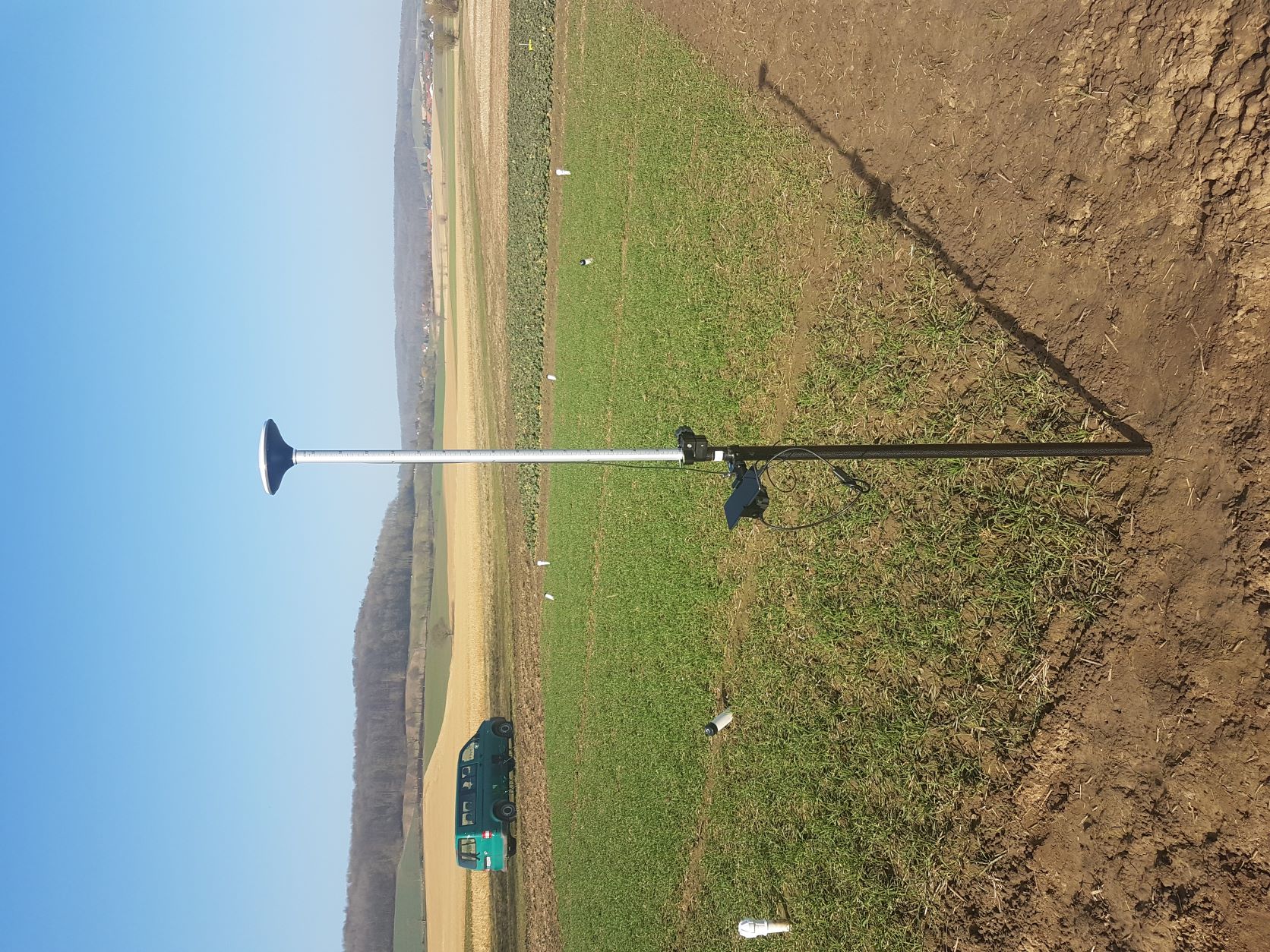
| Auf der Internetseite der Firma Ardu Simple kann die RTK Messeinheit erworben werden. Der Lieferumfang besteht im wesentlichen aus einer GNSS Multiband Antenne, einem ublox Modul, den benötigten Kabeln und, bei Bedarf, einem Messstab. Ein Android- oder iOS-Smartphone wird ebenfalls benötigt. |
|
|
|
Die Anmeldung zu den SAPOS Diensten der Landesvermessungsämter ist mittlerweile in vielen Bundesländern kostenlos. Teilweise sind diese Services offen (SAPOS SH), teilweise braucht es einen kostenlosen Account (SAPOS NDS). In einigen wenigen Bundesländern kann eine einmalige Anmeldegebühr von 100 -150€ anfallen (SAPOS MV). Bei der Übertragung der Korrekturdaten via Internet (NTRIP-Verfahren) variiert das Datenvolumen im Mobilfunknetz und liegt bei etwa 1 bis 3 MB/ Stunde. Die Kosten sind abhängig vom jeweiligen Mobilfunktarif. |
|
Um mit dem Tutorial zu beginnen, sollten folgende Punkte erfüllt sein:
|
 |
|
|
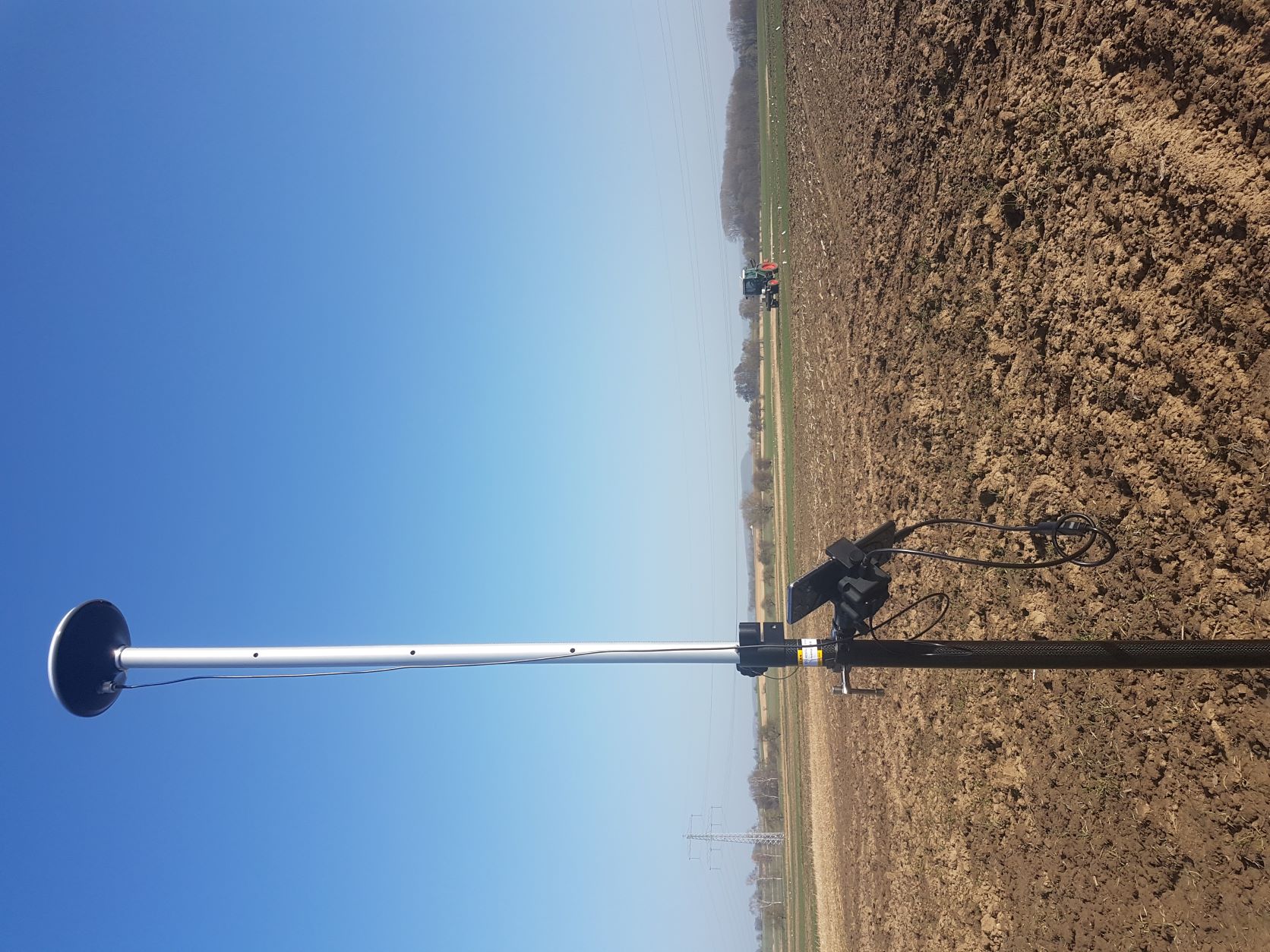
Für unser Anwendungsbeispiel wird die Antenne oben auf den Messstab geschraubt, das Antennenkabel mit dem u-blox Modul verbunden. Android: Über ein USB C Kabel wird der u-blox Empfänger mit dem Mobiltelefon verbunden. Das Telefon dient so gleichzeitig als Stromquelle. Alternativ kann der Stab über eine Powerbank mit Strom versorgt werden, das Smartphone wird dann über Bluetooth verbunden. iOS: Hier wird der Stab über ein Powerbank mit Strom versorgt und das Smartphone wird über Bluetooth mit dem Stab verbunden. Die Möglichkeit über Kabel besteht bei iOS nicht! Das Smartphone als Stromquelle zu benutzen wird nicht empfohlen, erfahrungsgemäß stört das die Kommunikation mit dem Stab! Am Stab befindet sich eine Klemmhalterung für das Smartphone. |
| Für die RTK Genauigkeit wird das Korrektursignal der Landesvermessungsämter benötigt. In unserem Anwendungsfall das Korrektursignal SAPOS-Open-Service vom Landesvermessungsamt SH. Das zuständige Landesvermessungsamt ist auf der zentralen Seite von SAPOS zu finden. |
|
| Sollte eine Anmeldung erforderlich sein, achten Sie auf die richtigen Zugangsdaten. In Niedersachsen bekommen Sie 3 Emails. Benutzername und Passwort bei der Registrierung sind nicht gleich mit dem Benutzernamen und dem Passwort für den Dienst/ zur Eingabe in den Empfänger. Diese generiert das System und versendet die Daten in zwei separaten Mails innerhalb von 24 Stunden. |
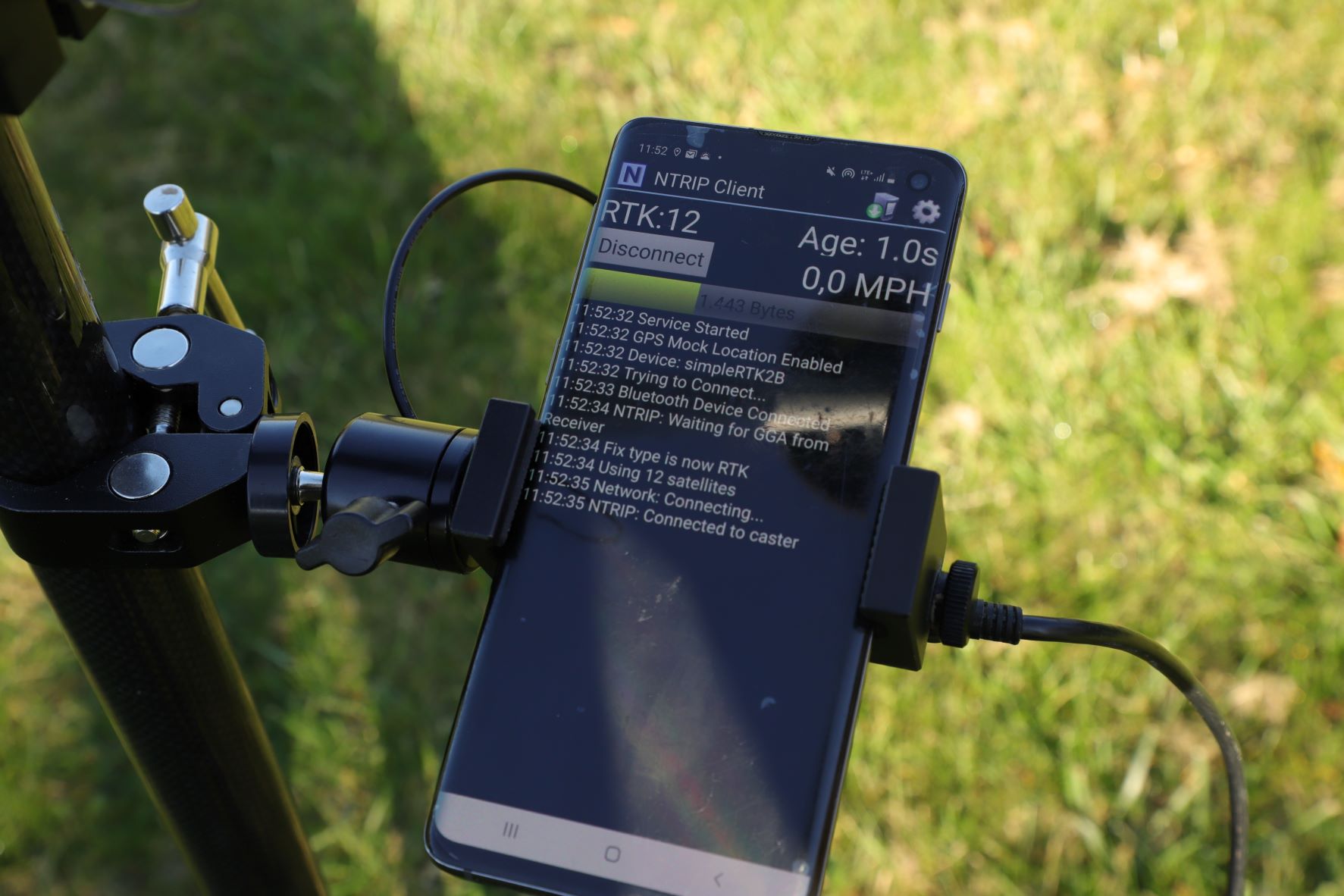
| Das Korrektursignal wird im sogenannten NTRIP Format von den Referenzstationen der Landesvermessungsämter über Mobilfunk an Mobiltelefone übertragen. Zur Weiterverarbeitung des Signals werden daher Apps benötigt, die das NTRIP Format unterstützen und die zu erfassenden Positionen aufzeichnen. Vom Hersteller wird SW-Maps empfohlen. |
 |
|
|
Die App ist im Google Playstore oder App Store von Apple erhältlich. | |
|
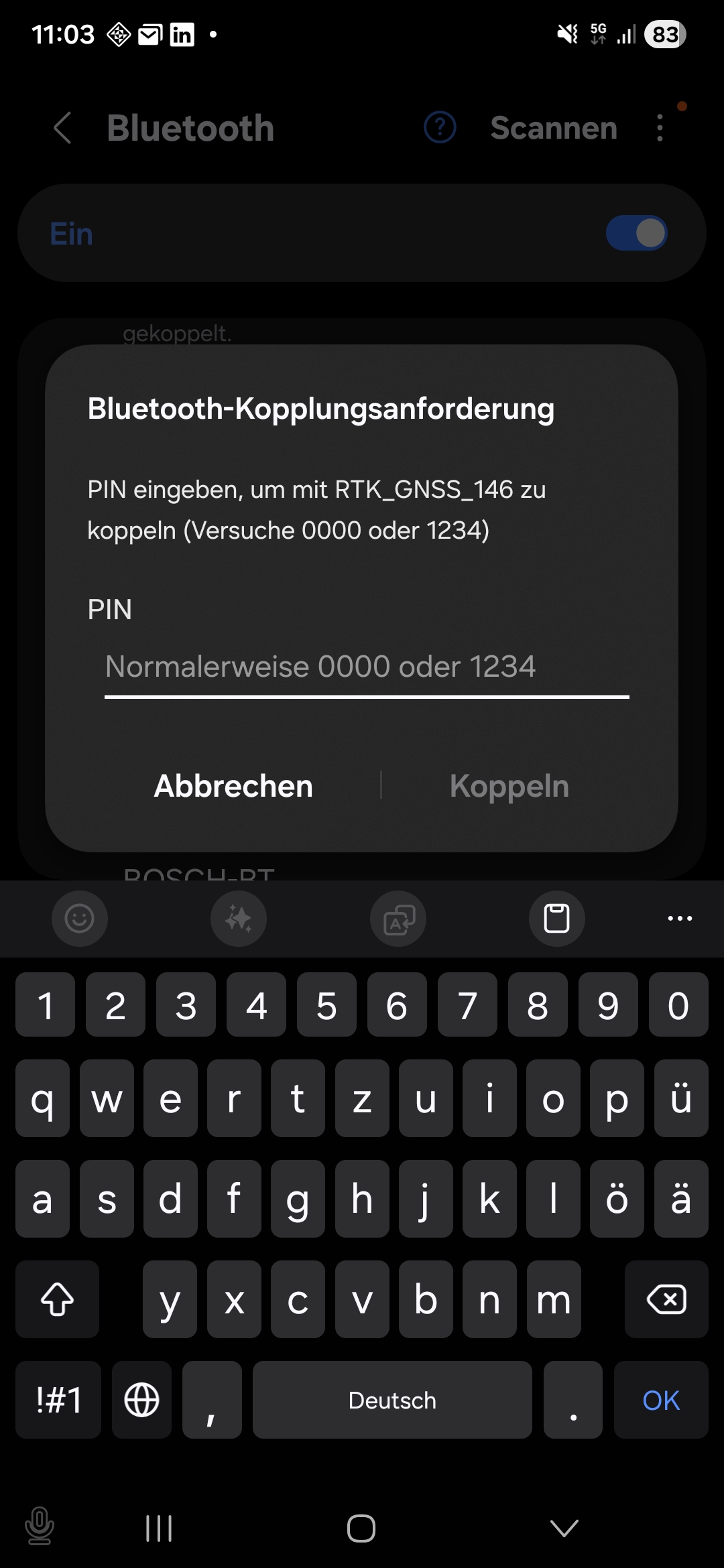
Bei der ersten Verbindung mit dem Empfänger über Kabel ist nichts zu beachten. Sollte Bluetooth die Verbindung der Wahl sein, muss in den Bluetooth Einstellungen des Gerätes nach dem Stab gesucht werden. Versorgen Sie diesen dazu mit Strom aus der Powerbank. Der Name des Bluetooth Adapters lautet: BT+BLE_Bridge_XXXX (XXXX ist je nach Stab unterschiedlich). Das Passwort ist 1234. Der Stab erscheint danach in der Liste, ist aber nicht verbunden. Schließen Sie das Bluetooth Menü.
|
 |
|
 |
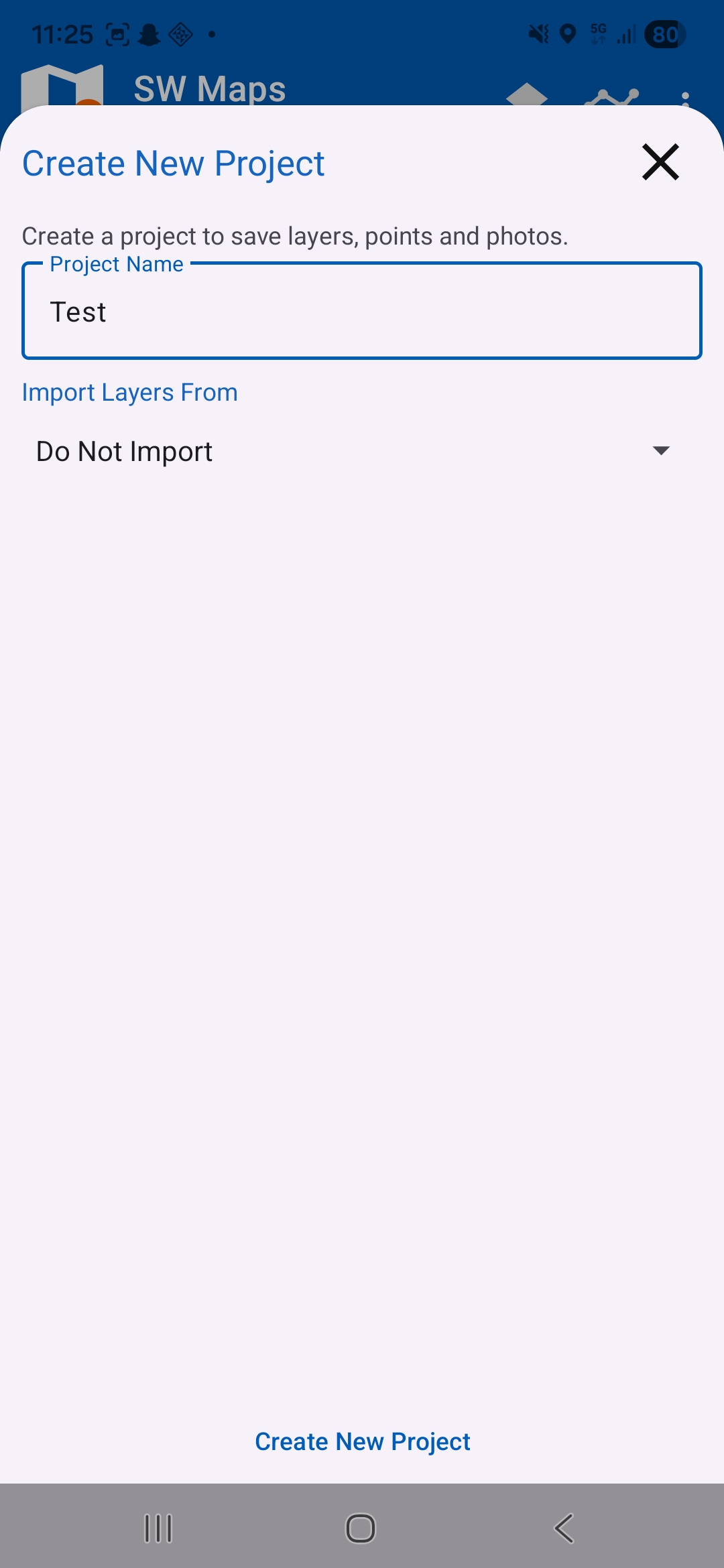 |
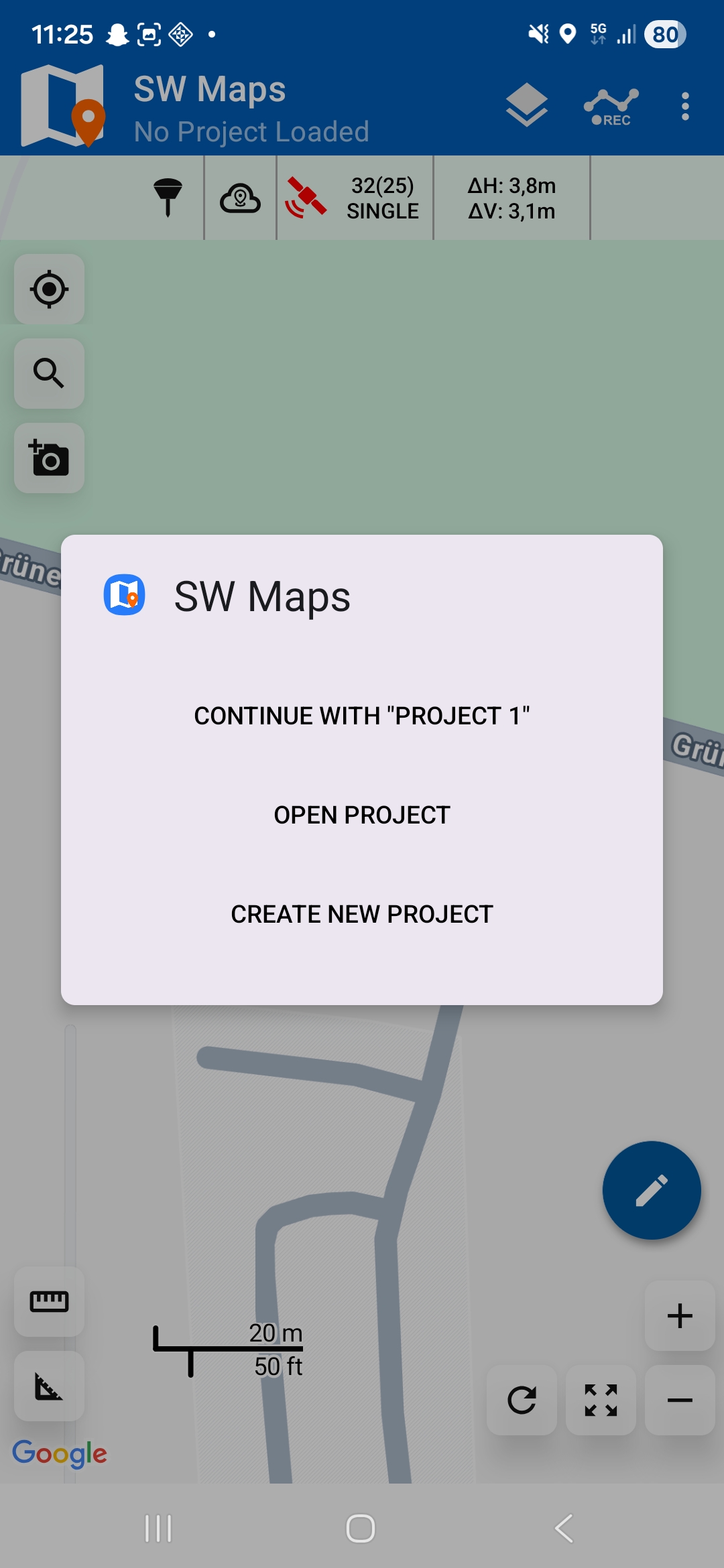
Öffnen Sie nun SW Maps. Legen Sie ein Projekt an unter “CREATE NEW PROJECT”. In dem Fester geben Sie oben den Projektnamen ein. Drücken Sie unten auf "Create New Project". |
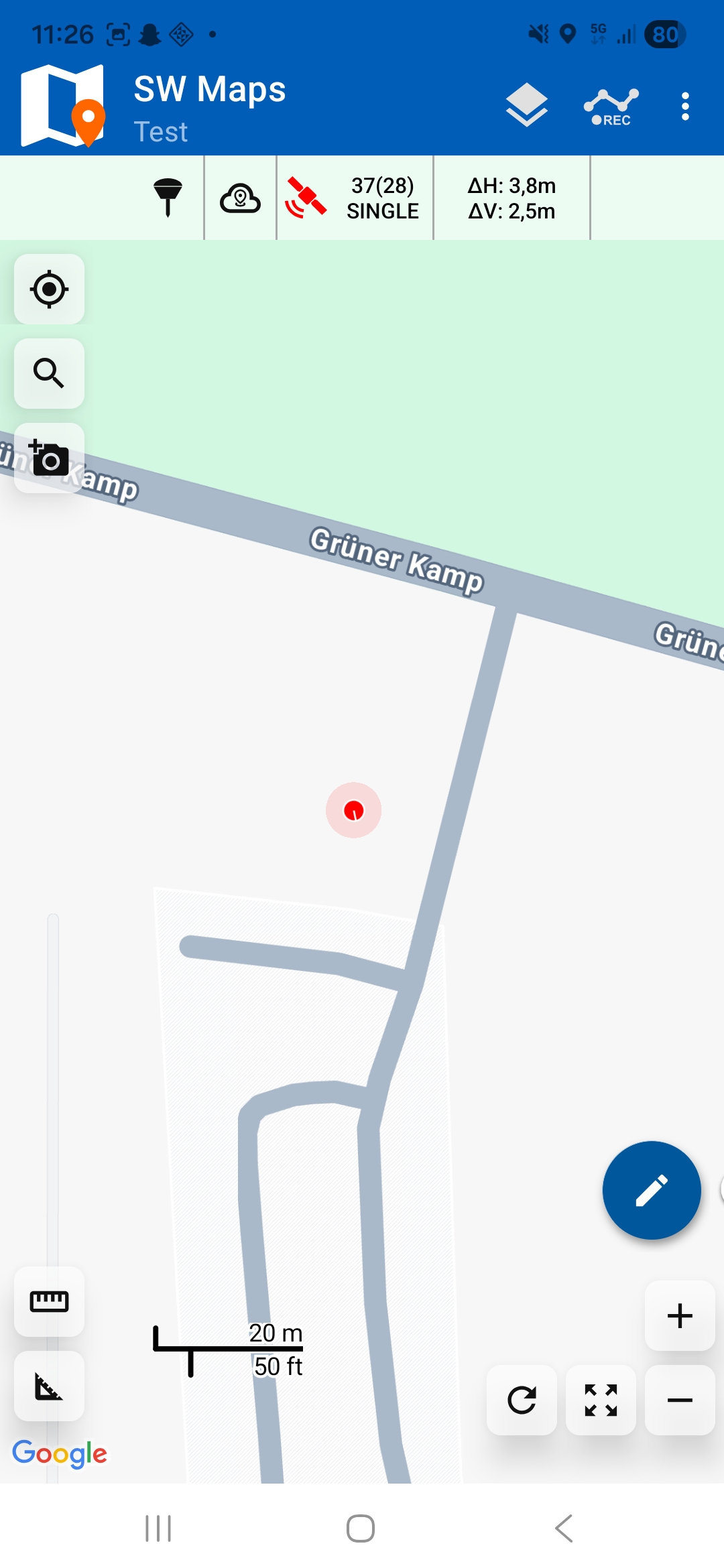
| Sie sollten nun ein leeres Projekt sehen. Der rote Punkt ist die Position. Oben sehen Sie 4 Bereiche: Den Stab (dunkles Symbol links), die NTRIP Korrektur (Wolke), den roten Satelliten und die errechnete Abweichung. Anfangs wird das Smartphone als Quelle genutzt, daher ist die Abweichung sehr hoch. |
 |
|
|
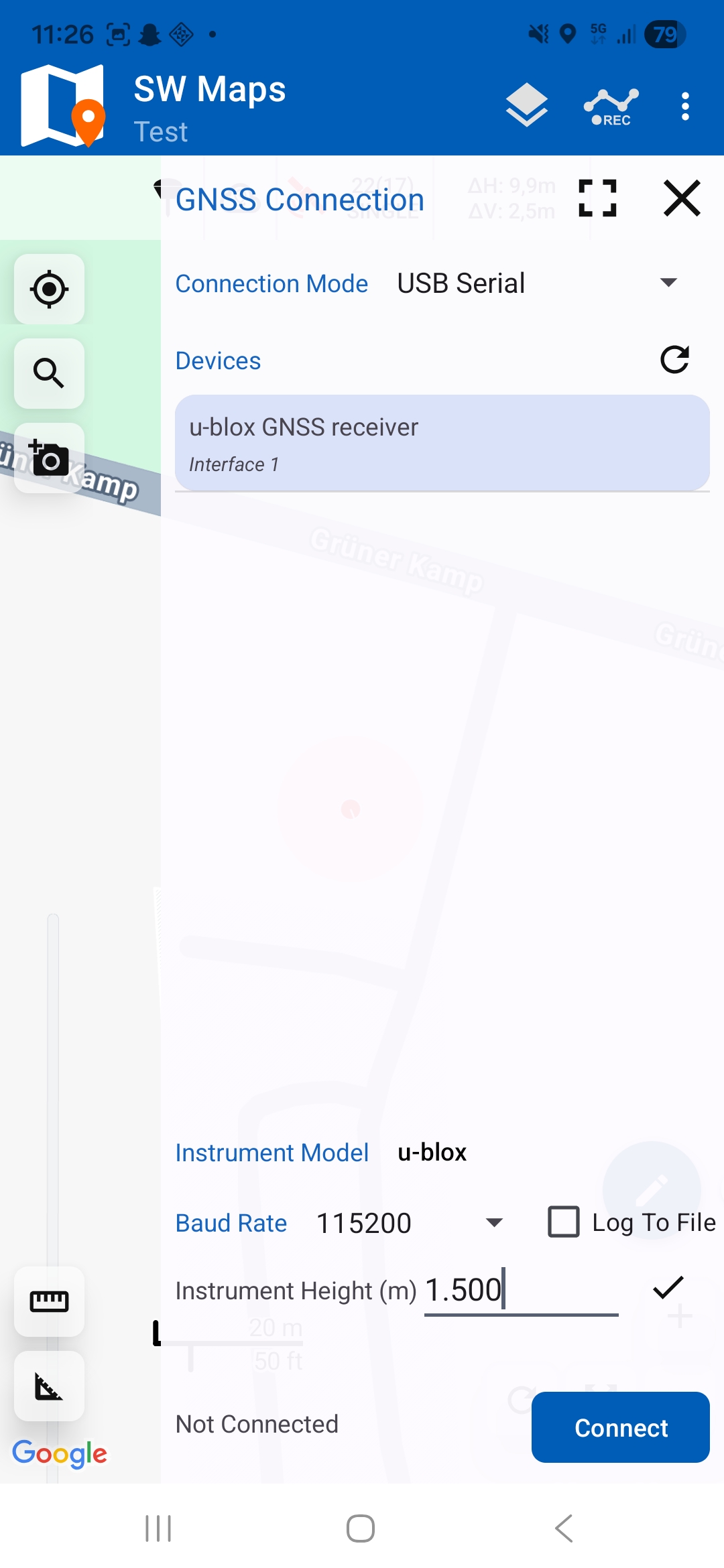
Durch einen Klick auf das Stab Symbol gelangen Sie in das Menü für die Verbindung mit dem Stab. In dem Bild ist der Stab über USB verbunden. Dieser muss blau hinterlegt sein, ansonsten klicken Sie den Stab einmal an. Für die Verbindung über Bluetooth kann oben bei Connection Mode von USB Serial auf Bluetooth umgeschaltet werden. Es erscheint ihre Liste mit gekoppelten Bluetooth Geräten. Suchen Sie nach BT+BLE_Bridge_XXXX und wählen Sie diesen durch einen Klick aus. Unten bei Instrument Height geben Sie die Länge des Stabes an. Bei dem mitgelieferten Stab ist eine Skala auf der ausziehbaren Stange. Sollten Sie etwas anderes verwenden, messen Sie mit einem Zollstock die Länge. Auf der Antenne ist eine mm Angabe, wo die Antenne sitzt. Dies muss mit einberechnet werden. Beispiel: Sie haben den Stab auf 1,45 cm ausgezogen. Die Antenne sitzt 50 mm hoch in dem Kopf. 145 cm + 5 cm = 150cm bzw. 1,5 m. Geben Sie diesen Wert für eine korrekte Höhenangabe unter Instrument Height ein (Siehe Bild). Drücken Sie dann auf Connect. |
 |
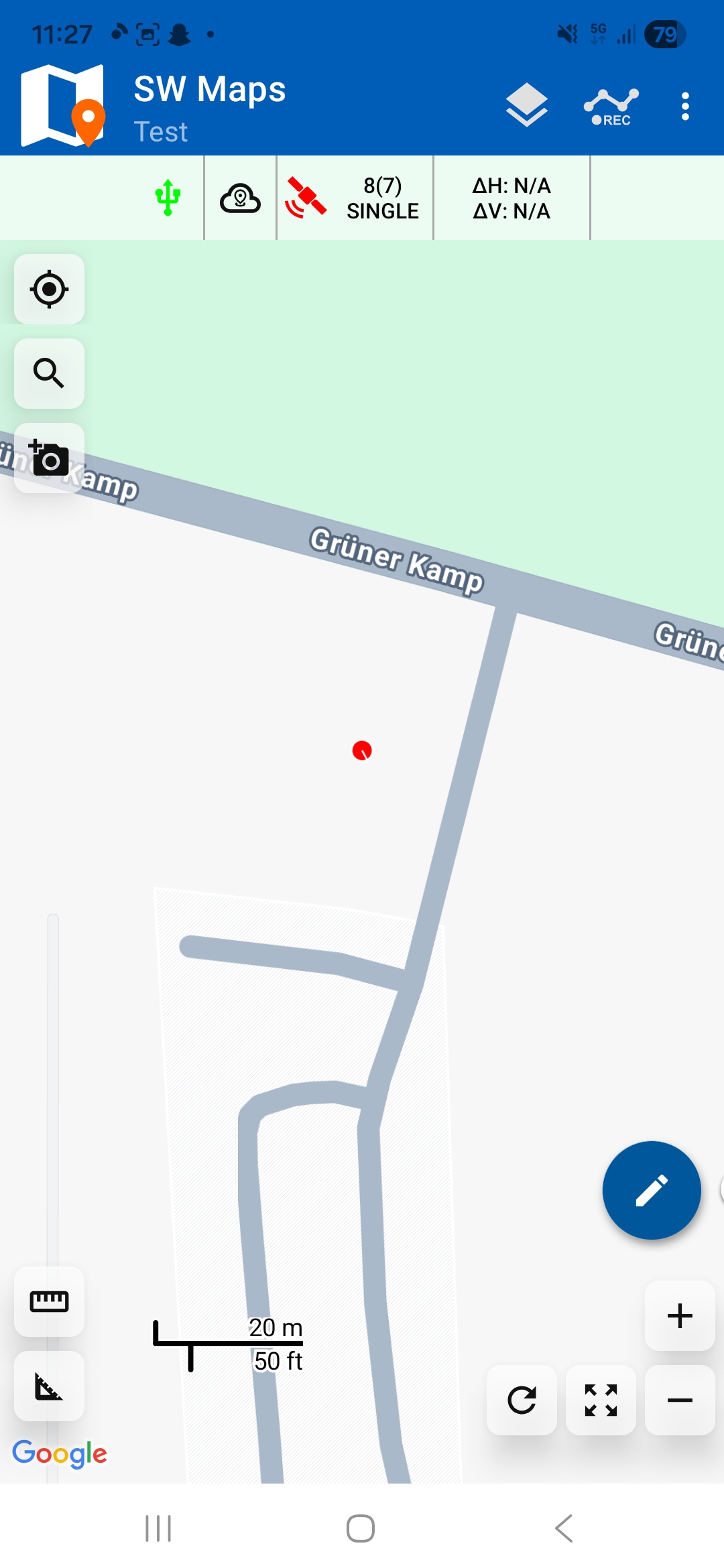 |
Das Symbol ist nun grün und je nach Verbindung ein USB Symbol wie im Bild oder das gewohnte Bluetooth Symbol in grün. |
|
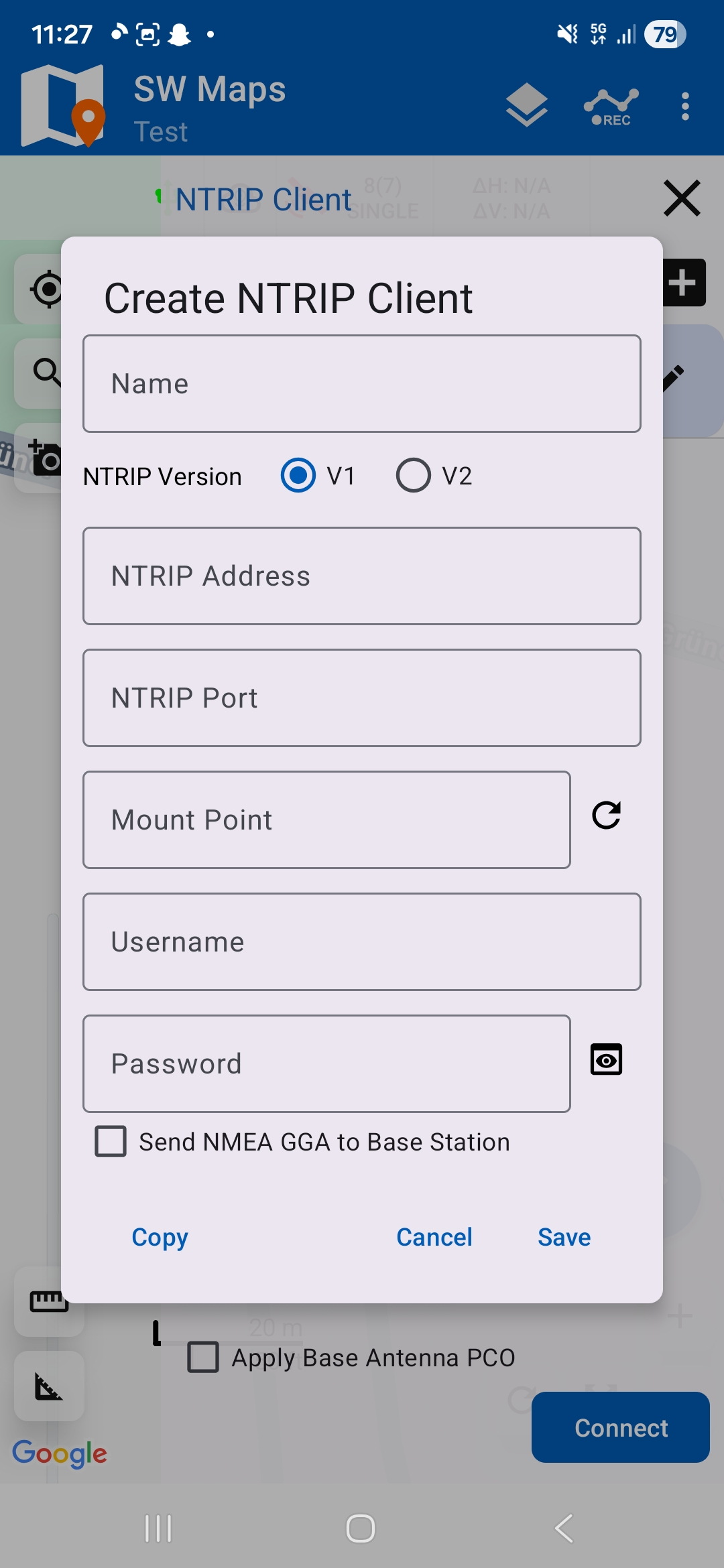
Als Nächstes wird eine RTK Korrektur benötigt. Wir bedienen uns der SAPOS Korrektur. Klicken Sie dazu auf die Wolke neben dem USB/BLE Symbol und dann in dem erscheinenden Menü auf das schwarze Plus Symbol oben rechts. Es erscheint eine Eingabemaske (siehe Bild). Wir nehmen als Beispiel nun den Open Service von SAPOS SH (kostenlos): Name: SAPOS SH (beliebig wählbar) NRTIP Address: sapos.geonord-od.de NTRIP Port: 2101 Mount Point: RTCM4G Username: gast Passwort: gast Drücken Sie "Save". Die Maske schließt sich und ihr SAPOS Zugang erscheint in der Liste. Drücken Sie dann auf Connect (unten links). |
 |
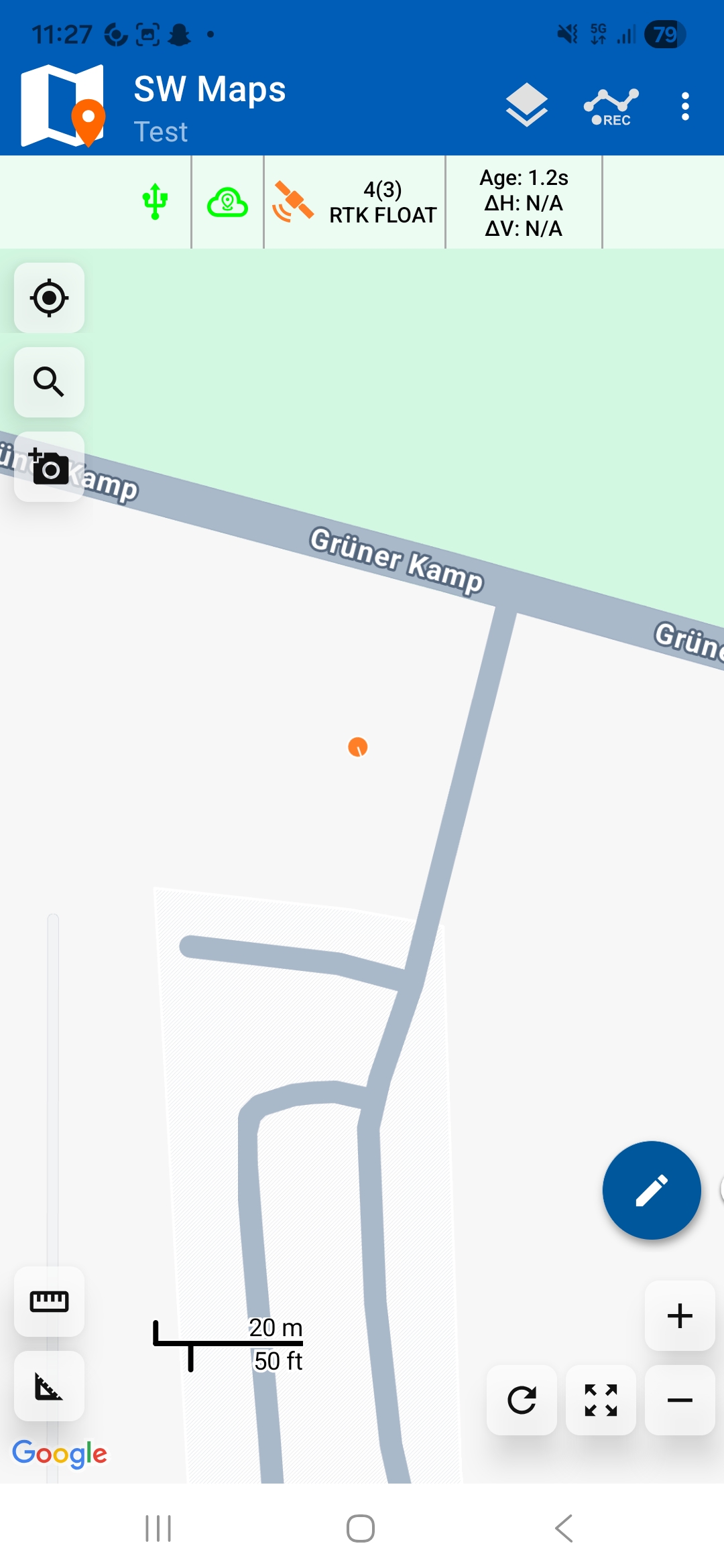 |
Beide Symbole erscheinen nun grün und der Stab sucht nach Satelliten. Wichtig: Gehen Sie an einen Ort unter freien Himmel mit wenig Störquellen. Nur dann können genug Satteliten empfangen werden. RTK FIX wird nur dann erreicht. |
|
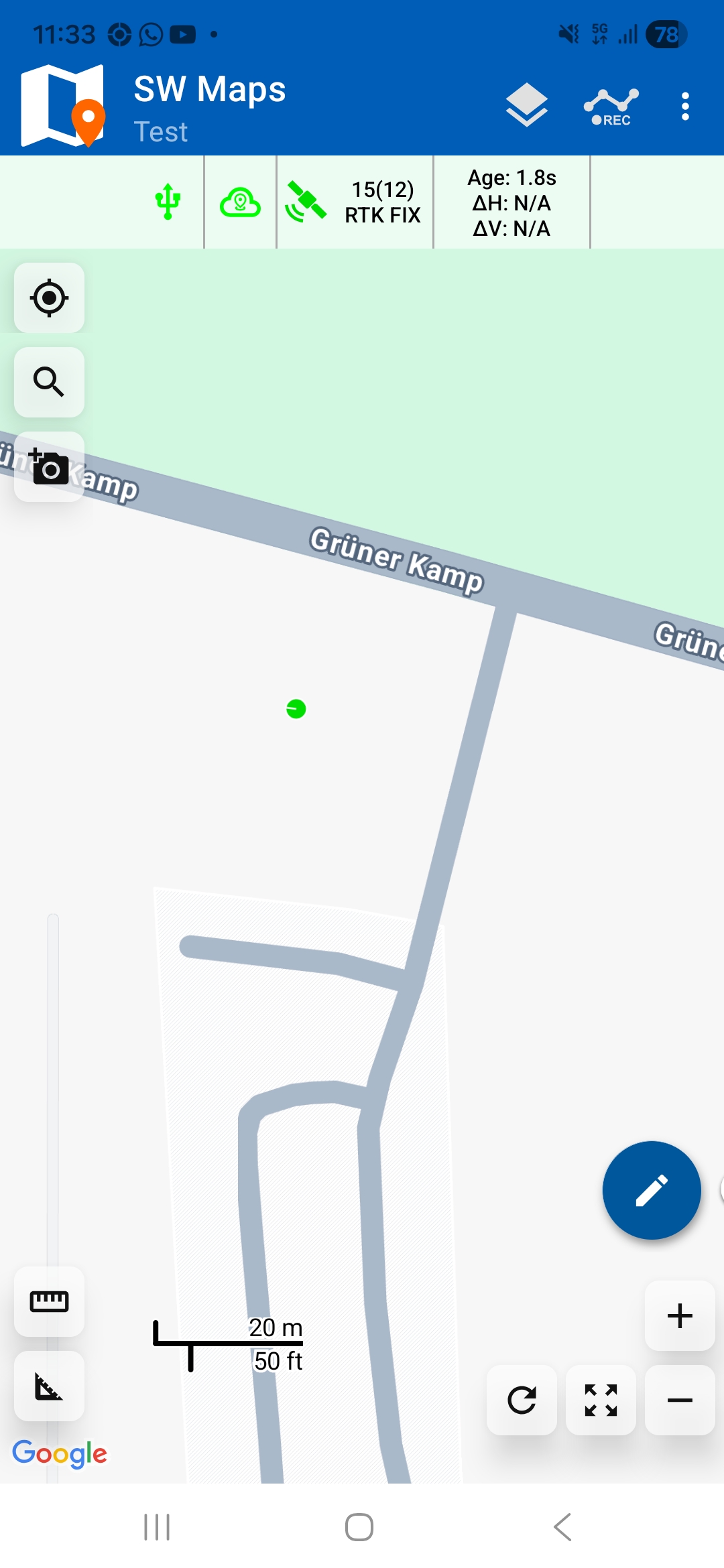
Sind genügend Satelliten sichtbar, (Linke Zahl: ihre empfangenen Satelliten, Rechte Zahl; sichtbare Satelliten für die Referenzstation von Sapos) schaltet die App auf RTK FIX in grüner Schrift. Der Punkt auf der Karte wird ebenfalls grün.
Sie können nun mit dem Aufzeichnen beginnen. Die Anleitung dazu finden Sie in den Praxisbeispielen. Viel Erfolg beim Einmessen! |
 |
M. Sc. Bastian Brandenburg, Doktorand und wissenschaftlicher Mitarbeiter in der Zukunftsregion DigiZert - Digitales Zertifikatsystem der Kartoffel-Wertschöpfungskette zur Dokumentation landwirtschaftlicher Klima- und Umweltschutzmaßnahmen.