Bewässerung und Ernte können durch präzise Satellitendaten optimiert werden, um Wasser zu ersparen und den Erntezeitpunkt besser zu bestimmen. Vor allem können Satellitendaten die Entscheidung zwischen einzelnen Schlägen unterstützen: welche sollten zuerst geerntet werden? Ist eine Noternte erforderlich?
Sentinel-2-Satellitenbilder sind öffentlich und frei zugänglich im Copernicus Browser, und liefern Informationen über den Zustand und die Gesundheit des Bestands. In diesem Tutorial zeigen wir, wie Sie mit einer Schlaggrenze bzw. Feldumriss Karten, Histogramme und Zeitreihen für den NDVI und den Feuchtigkeitsindikator Normalized Differential Water Index erstellen und auswerten.
Der Trockenmassegehalt von Getreide ist essentiell, weil zu nasse Körner im Lager durch Schimmelpilze verderben, während zu trockenes Getreide bruchig ist und weniger Umsatz einbringt, was die Qualität und den monetären Ertrag beeinträchtigt. Das Trocknen von Getreide bringt hohe Kosten, die durch optimierte Erntemuster reduziert werden können.
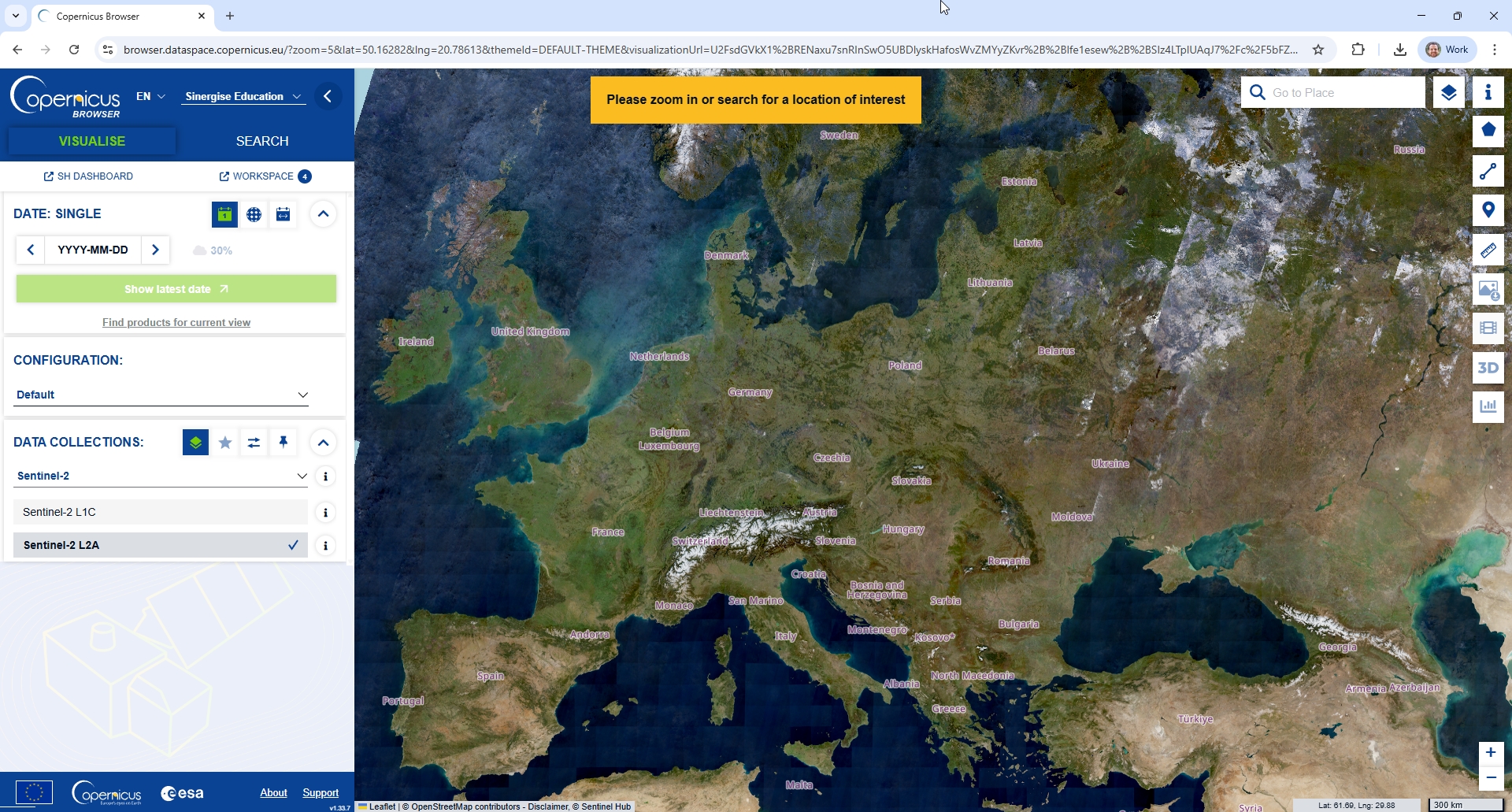
| Der Copernicus Browser ist unter browser.dataspace.copernicus.eu erreichbar. Als Einführung in den Copernicus Browser gibt es hier ein ausführliches Tutorial. |
|
|
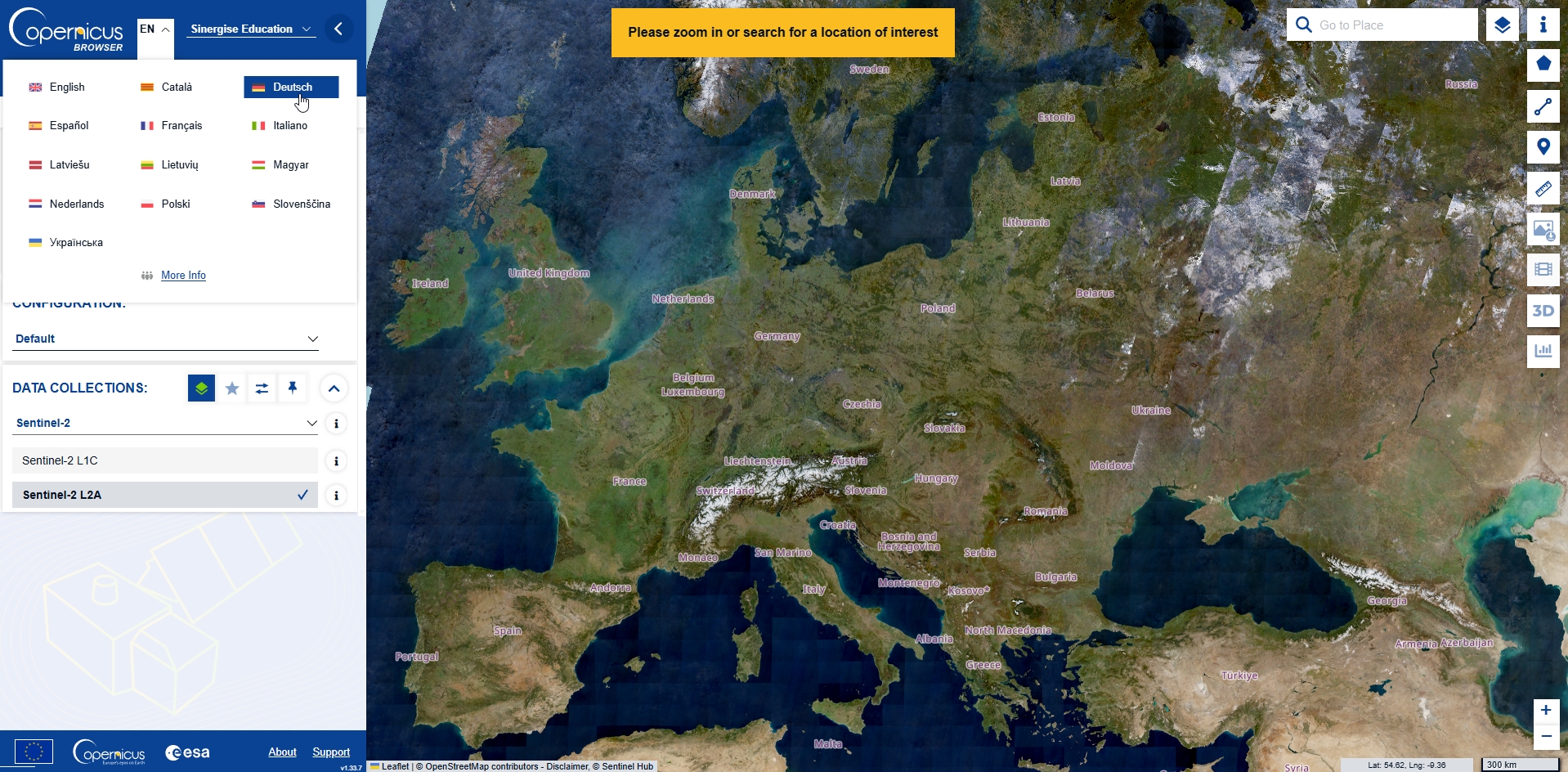
Wenn erwünscht, kann man die Sprache oben links auf Deutsch umstellen. |
|
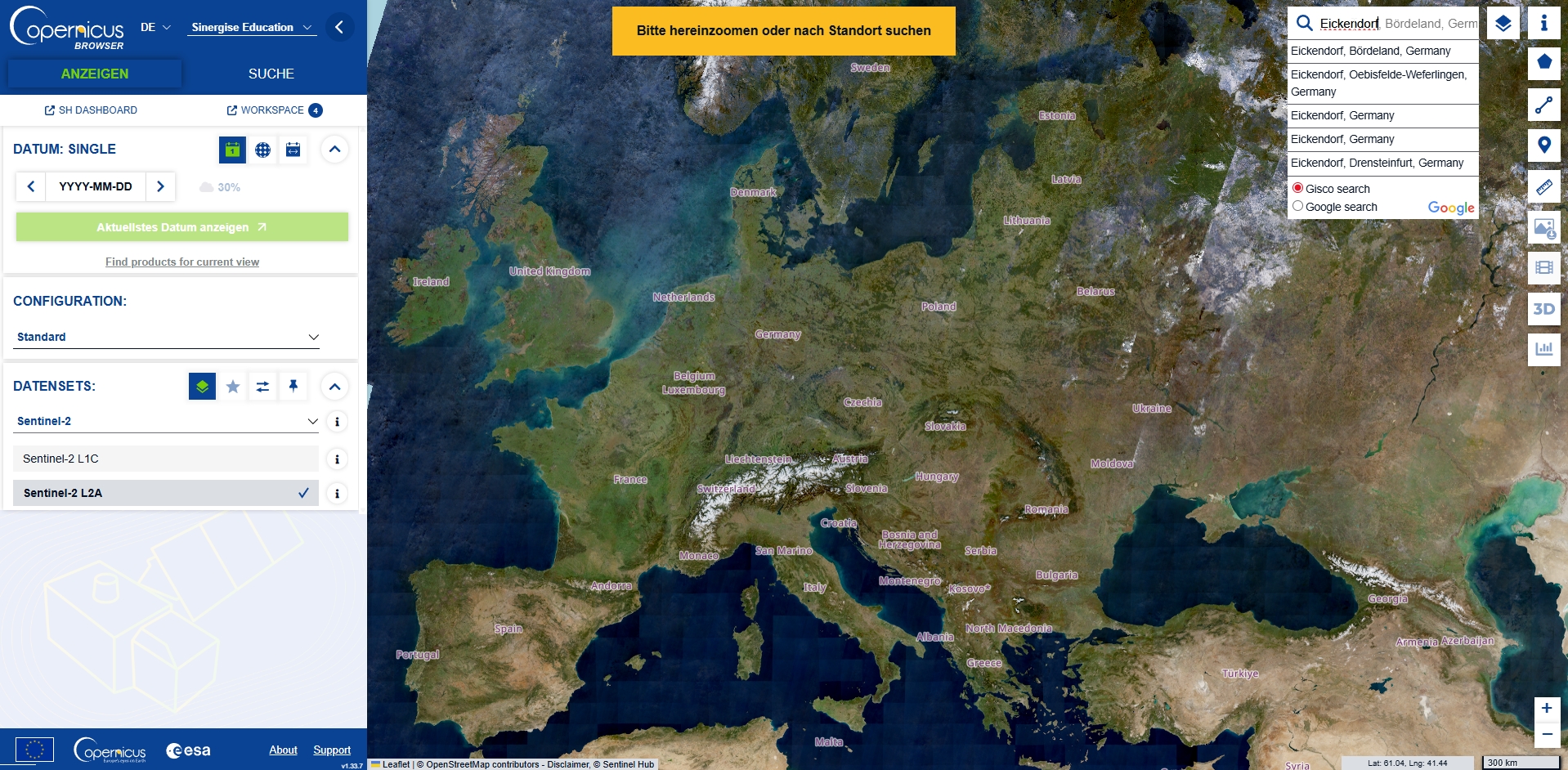
Im nächsten Schritt geben Sie den Ort in das Suchfeld oben rechts ein und zoomen weiter hinein. |
|
|
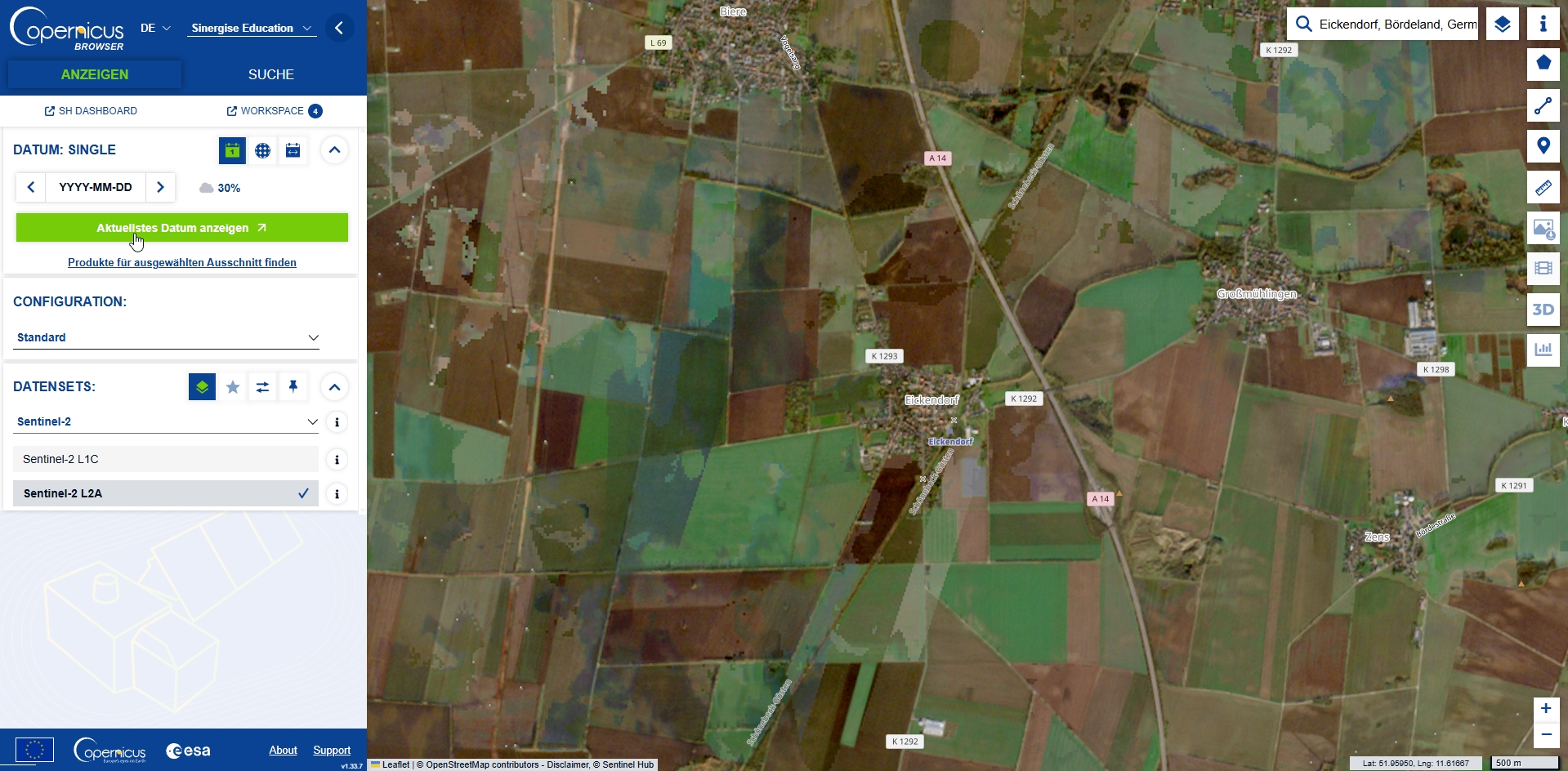
Unser Beispiel ist ein Feld in der Nähe von Eickendorf in Sachsen-Anhalt. Wenn Sie auf “Aktuellstes Datum anzeigen” klicken, wird das neueste Sentinel-2 Satellitenbild in Echtfarben angezeigt. Das Datum des Bildes finden Sie Links oben. Um zu dieser Ansicht zu kommen, können Sie auch diesen Link folgen: link.dataspace.copernicus.eu/q186 |
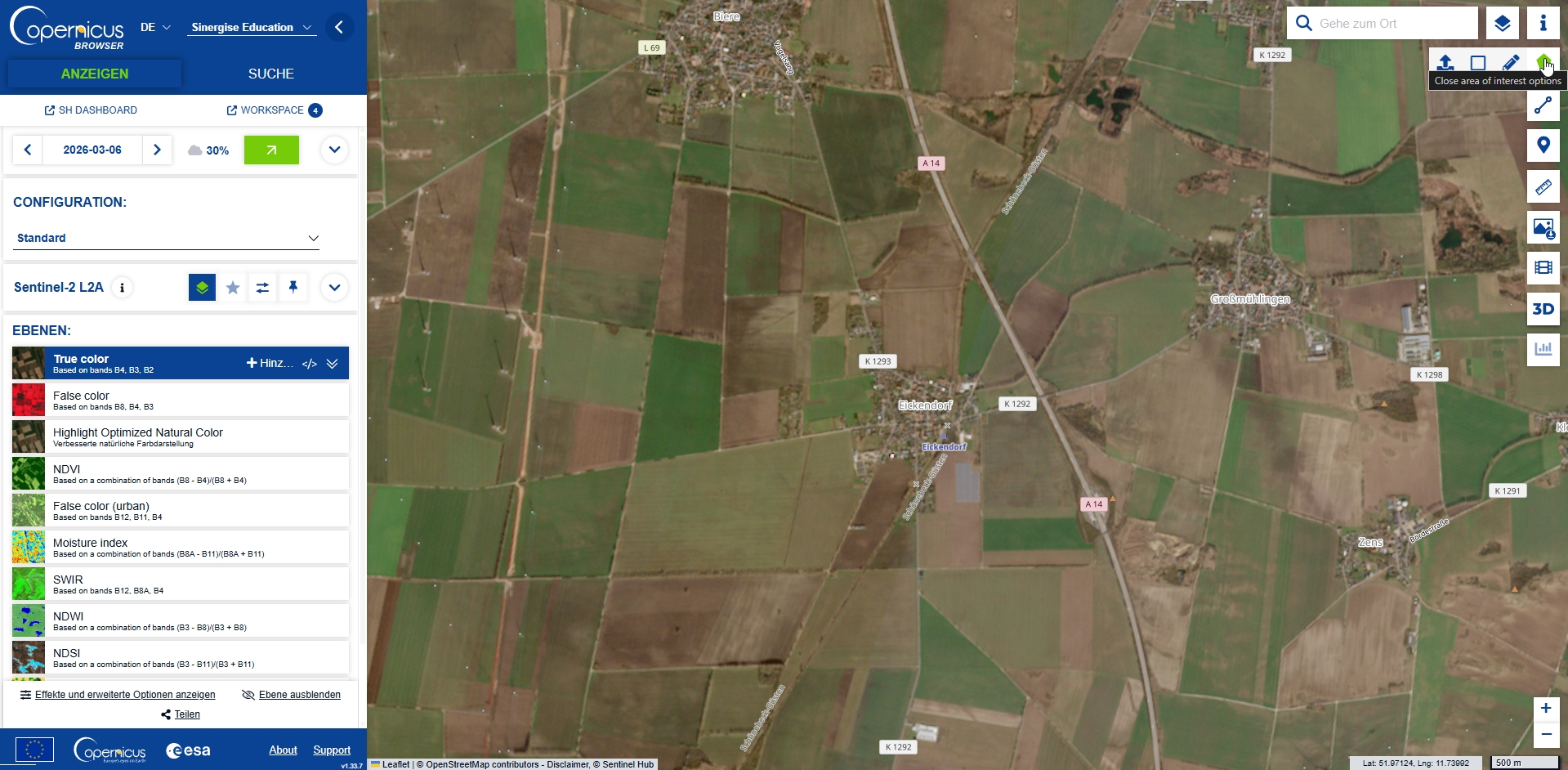
| Der Copernicus Browser kann Statistiken für Ihre Schläge berechnen, wenn die Umrisse hochgeladen bzw. importiert sind. Dazu haben Sie folgende Möglichkeiten: - Manuelles einzeichnen - Export und Upload aus dem Sammelantrag - Export und Upload aus den GPS-Daten vom Handy oder dem Lenksystem. Der erste Schritt ist dabei immer das Area of Interest Tool oben rechts. |
|
|
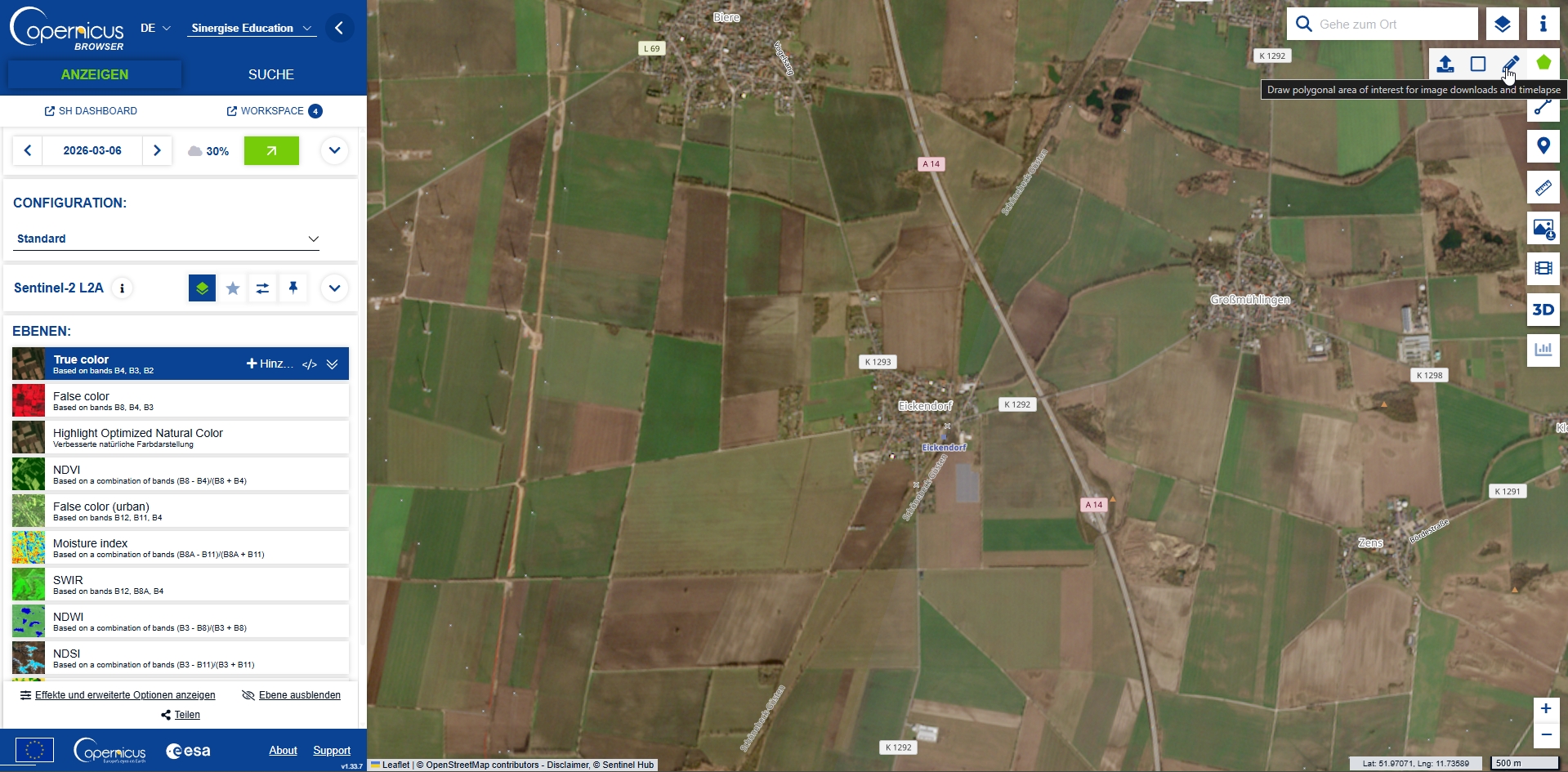
Ihren Schlag auf dem Bild zu finden ist nicht immer einfach. Sie können jedoch dem gewohnten Weg vom Hof zum Feld entlang der Straßen und Feldwege folgen, um die Form der Fläche leicht zu erkennen. Es hilft, wenn Sie einen Zeitpunkt kurz vor der Ernte wählen – das Datum können Sie oben links einstellen. Um den Umriss einzuzeichnen, wählen Sie das „Draw Area of Interest“-Tool." |
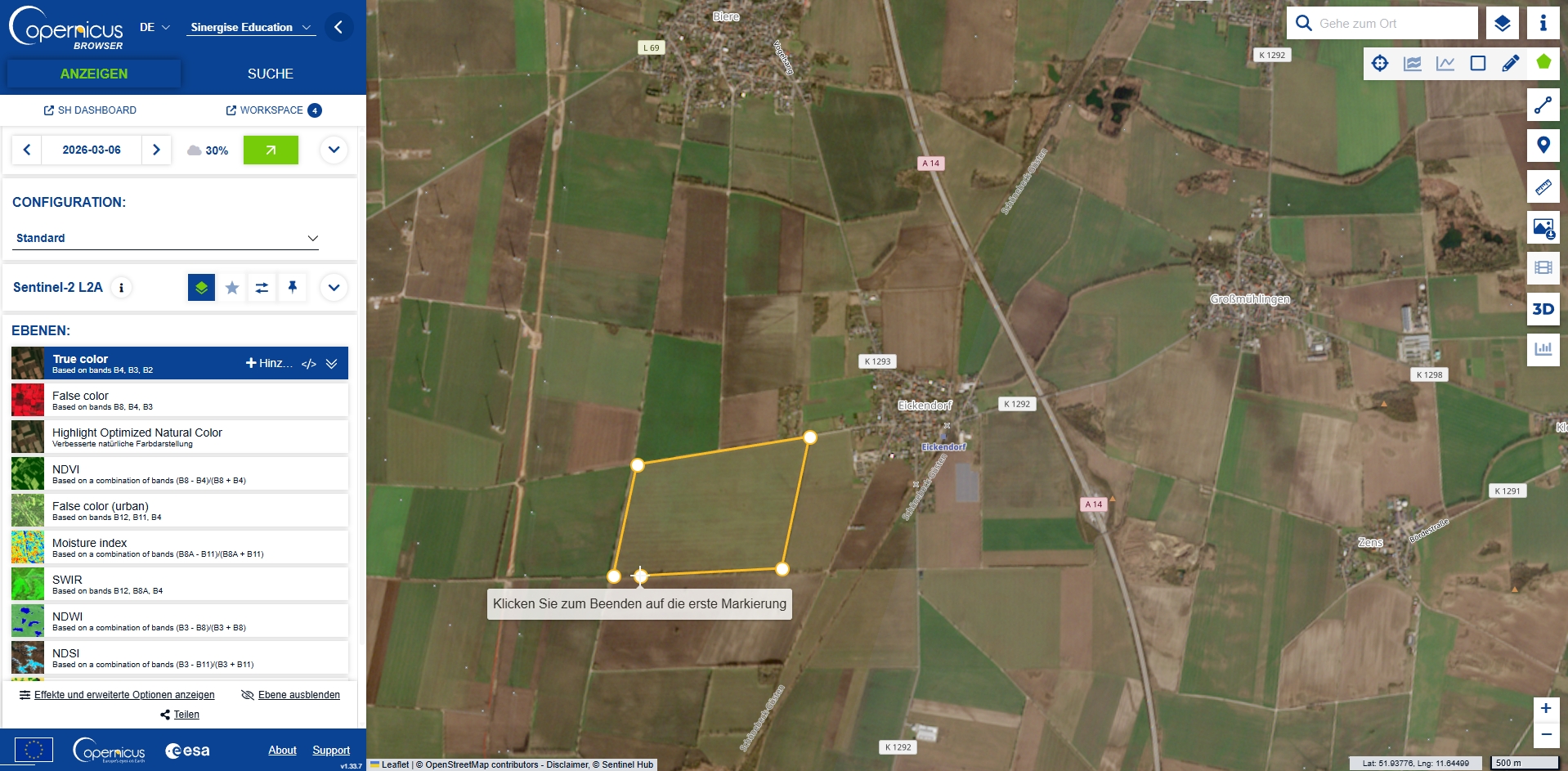
| Am einfachsten ist es also, die Feldumrisse direkt im Copernicus-Browser einzugeben. Sie schließen die Zeichnung ab, indem Sie auf den ersten Eckpunkt klicken. |
|
|
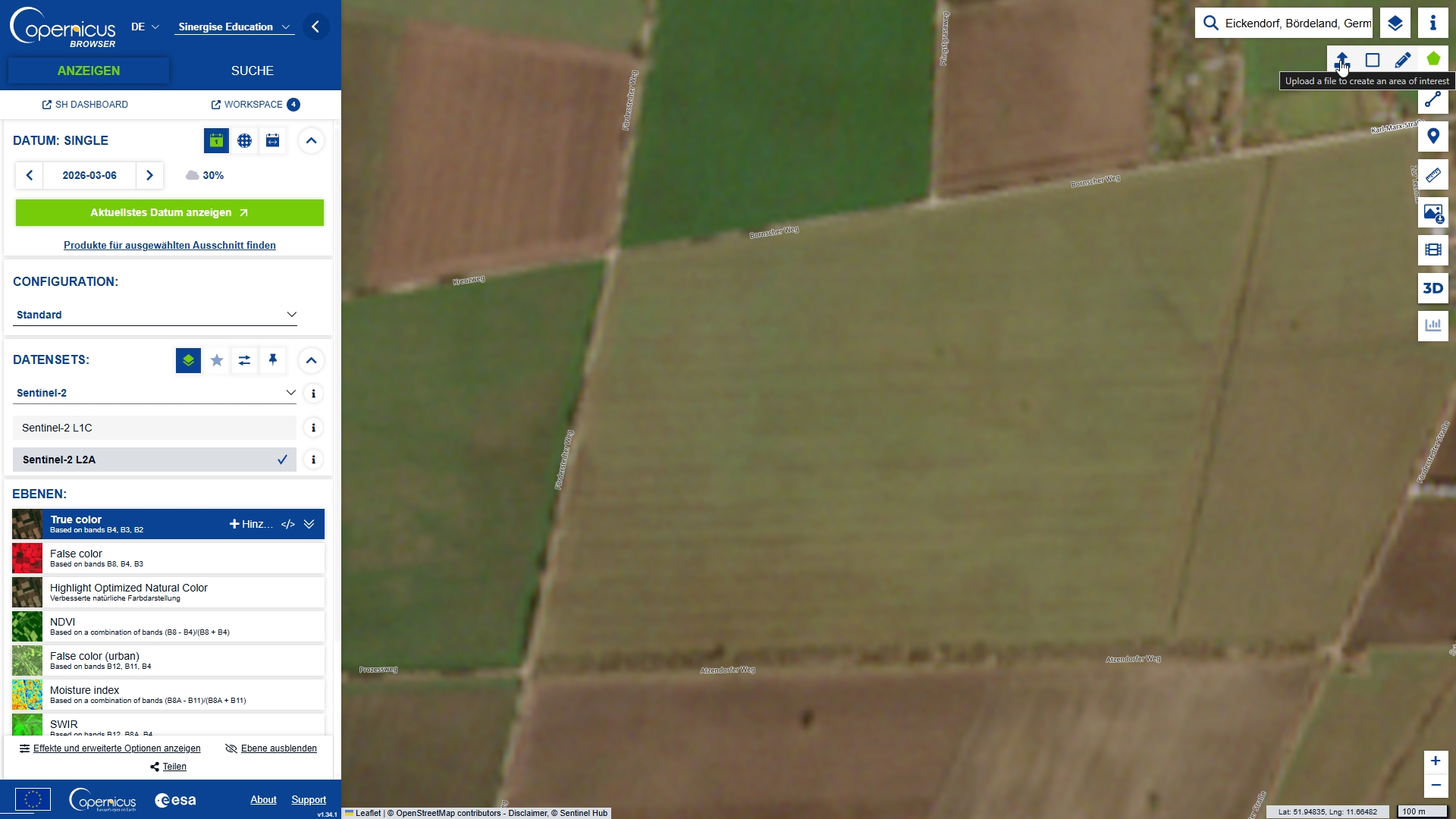
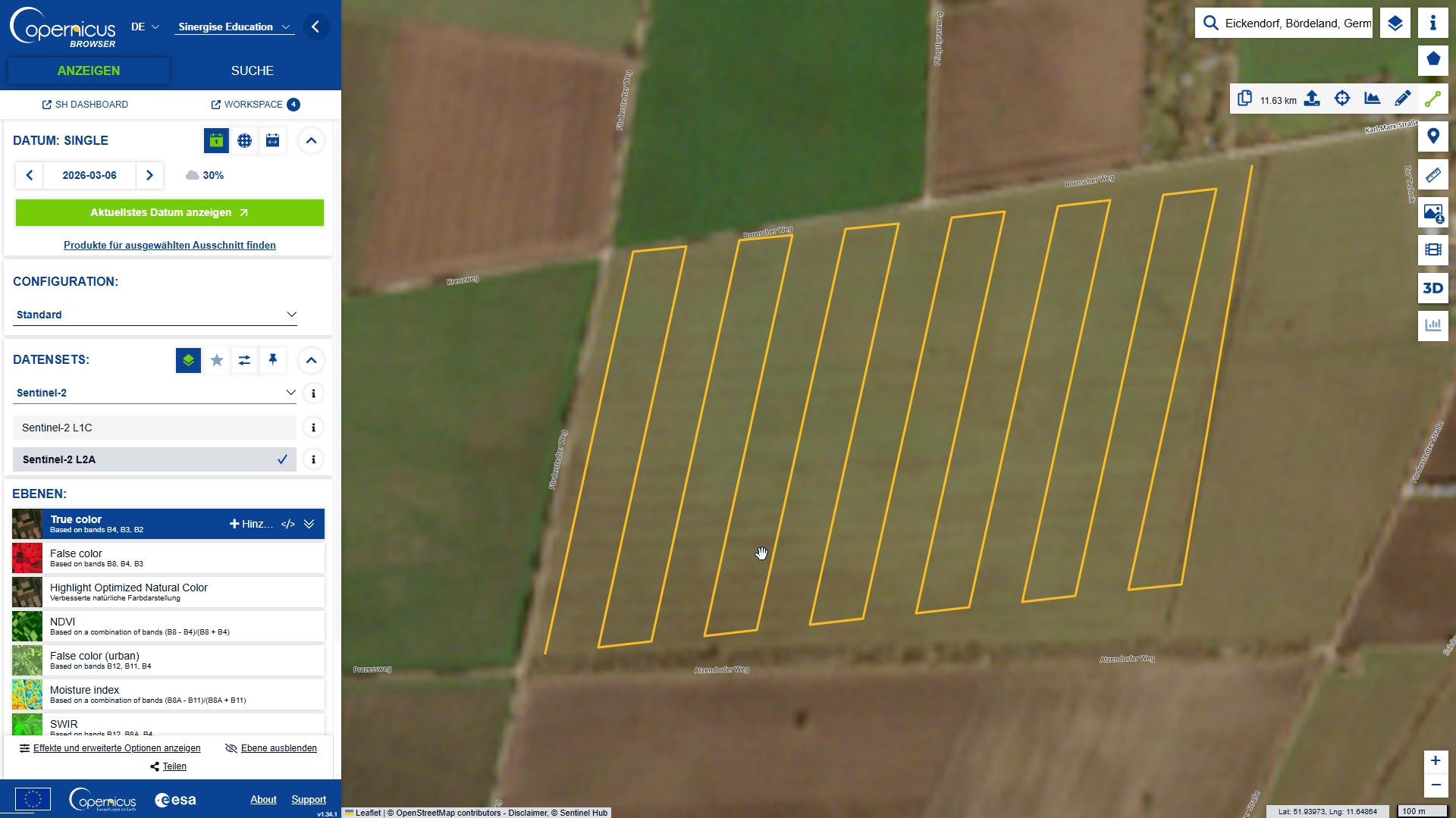
Alternativ können Sie Feldumrisse oder eine Maschinenspur als Datei hochladen. Nutzen Sie dafür Daten aus Ihrem Sammelantrag (Tutorial hier) oder aus dem Navigationssystem Ihrer Maschine. Falls diese nicht vorhanden sind, können Sie den Schlag einmal umfahren und die Route mit dem Smartphone aufzeichnen. |
| Der Copernicus-Browser unterstützt entweder Shapefiles (.shp) als .zip-Datei (üblich bei Sammelanträgen und Farm-Management-Software) oder GPS-Tracks im .gpx-Format (von Smartphones oder Fahrzeugen). Falls das Shapefile noch nicht gezippt ist, können Sie z.B. 7-Zip verwenden, um die vier Einzeldateien des Shapefiles (.shp, .dbf, .shx, .prj) in eine .zip-Datei zu packen. |
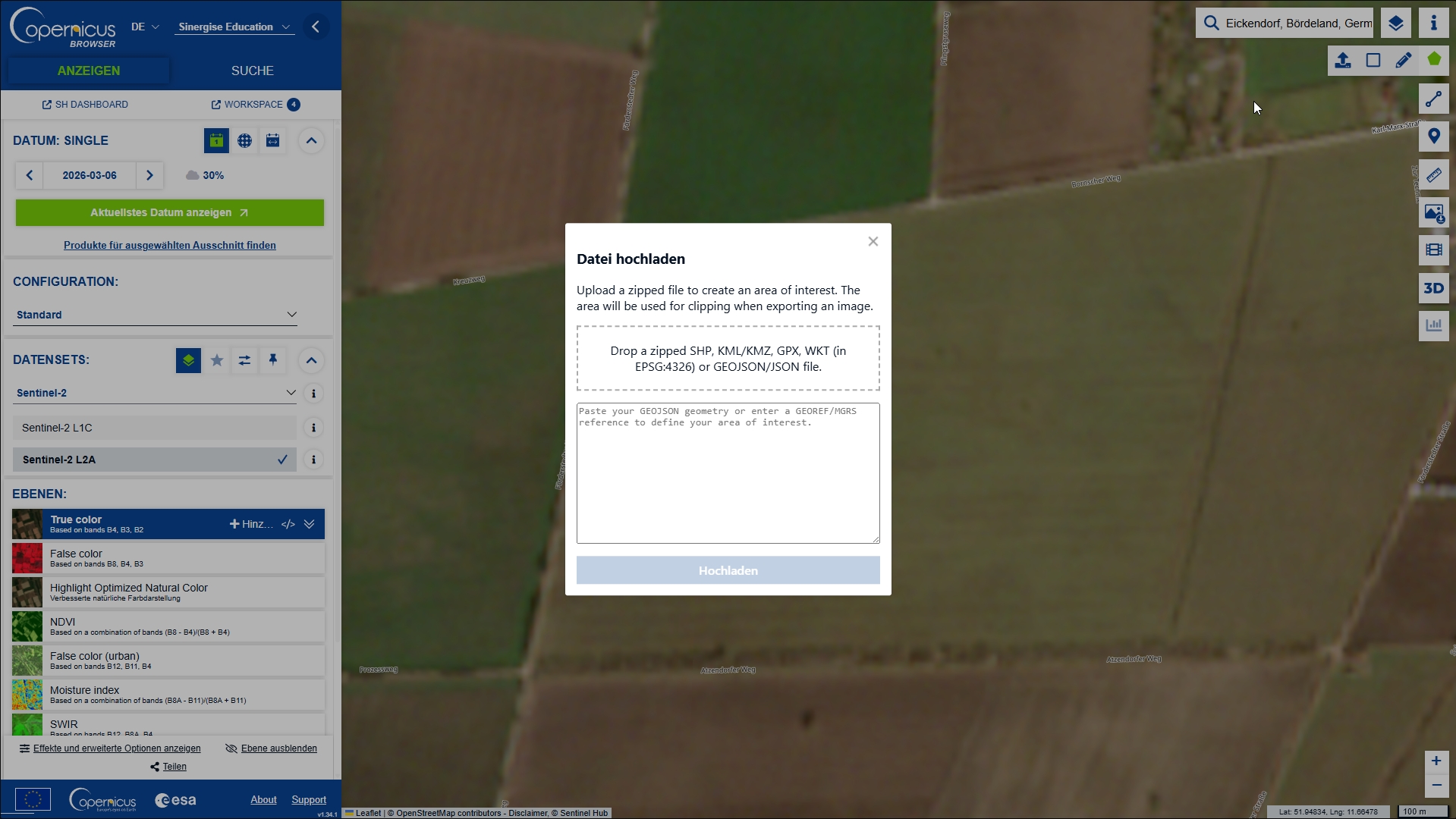
|
|
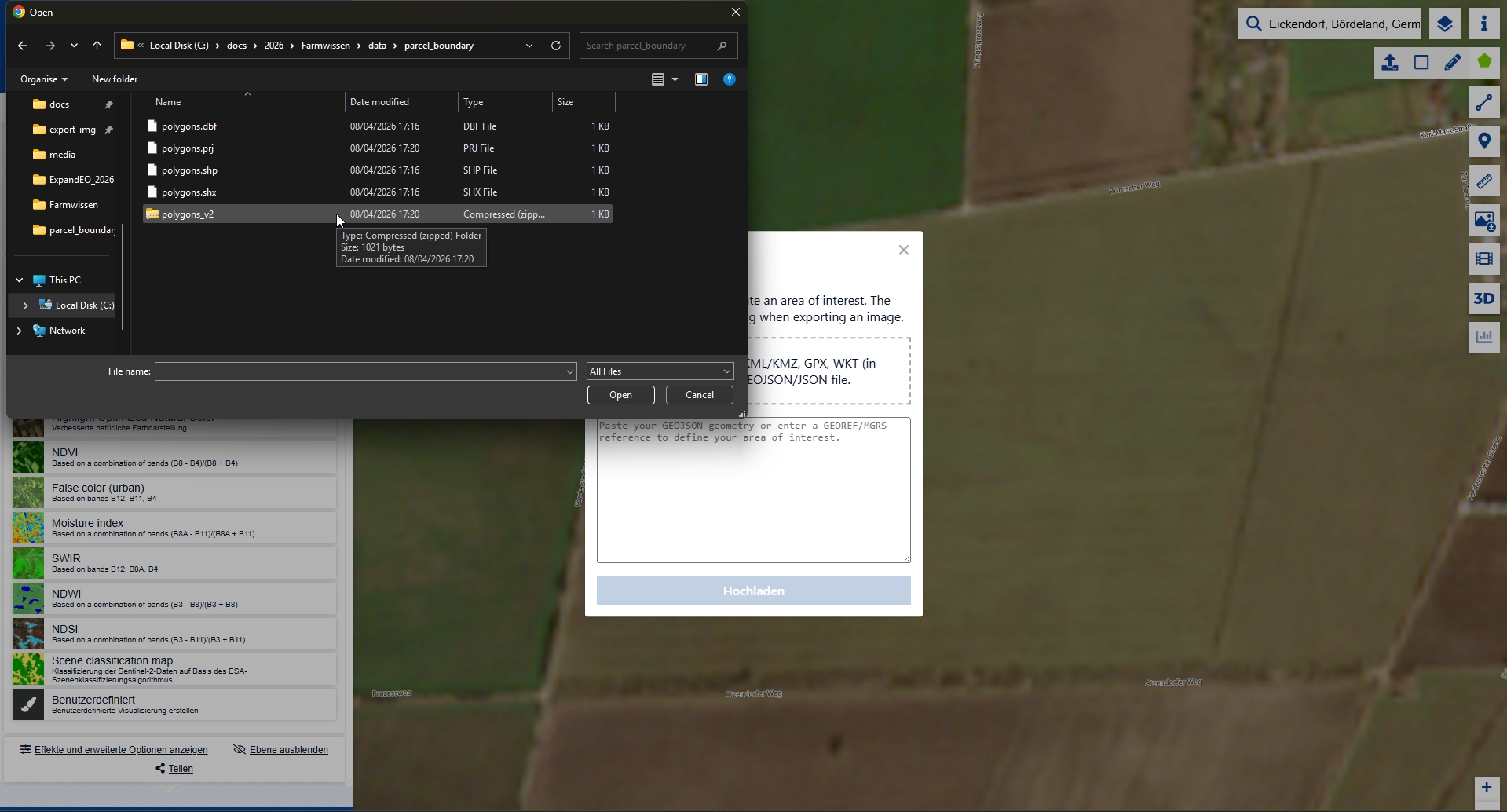
|
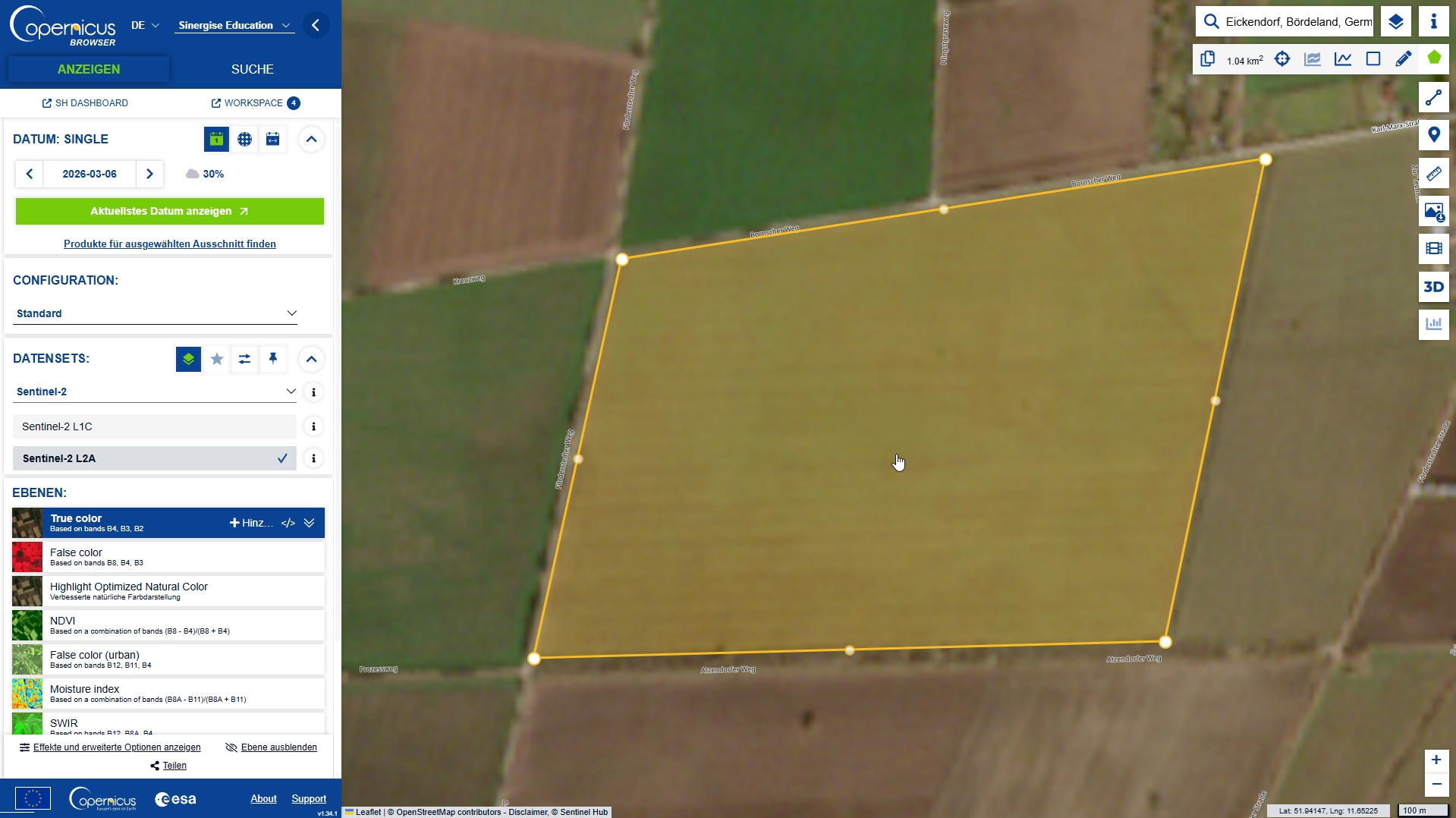
Sobald Sie auf „Öffnen“ klicken, wird die Datei hochgeladen und die Schlaggrenzen werden angezeigt. |
| Hier sieht man die Parzelle mit den dargestellten Grenzen aus dem hochgeladenen Datei. |
|
|
|
Hier sehen Sie Ihren Schlag mit den Spurlinien aus der hochgeladenen Datei. |
| In diesem Fall können Sie die Spurlinien als Orientierungshilfe nutzen, um den eigentlichen Feldumriss mit dem „Draw Area of Interest“-Tool einzuzeichnen. |
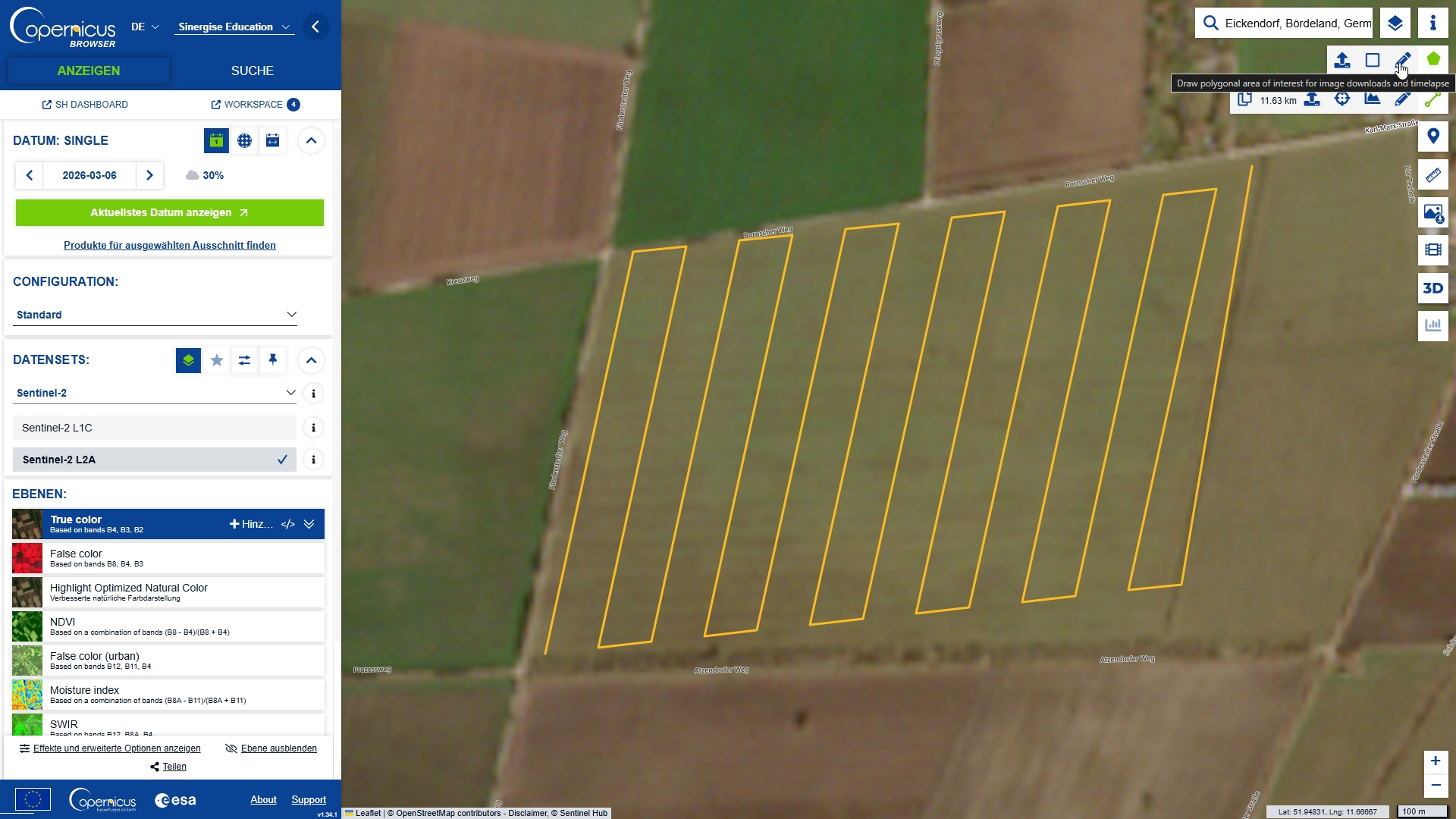
|
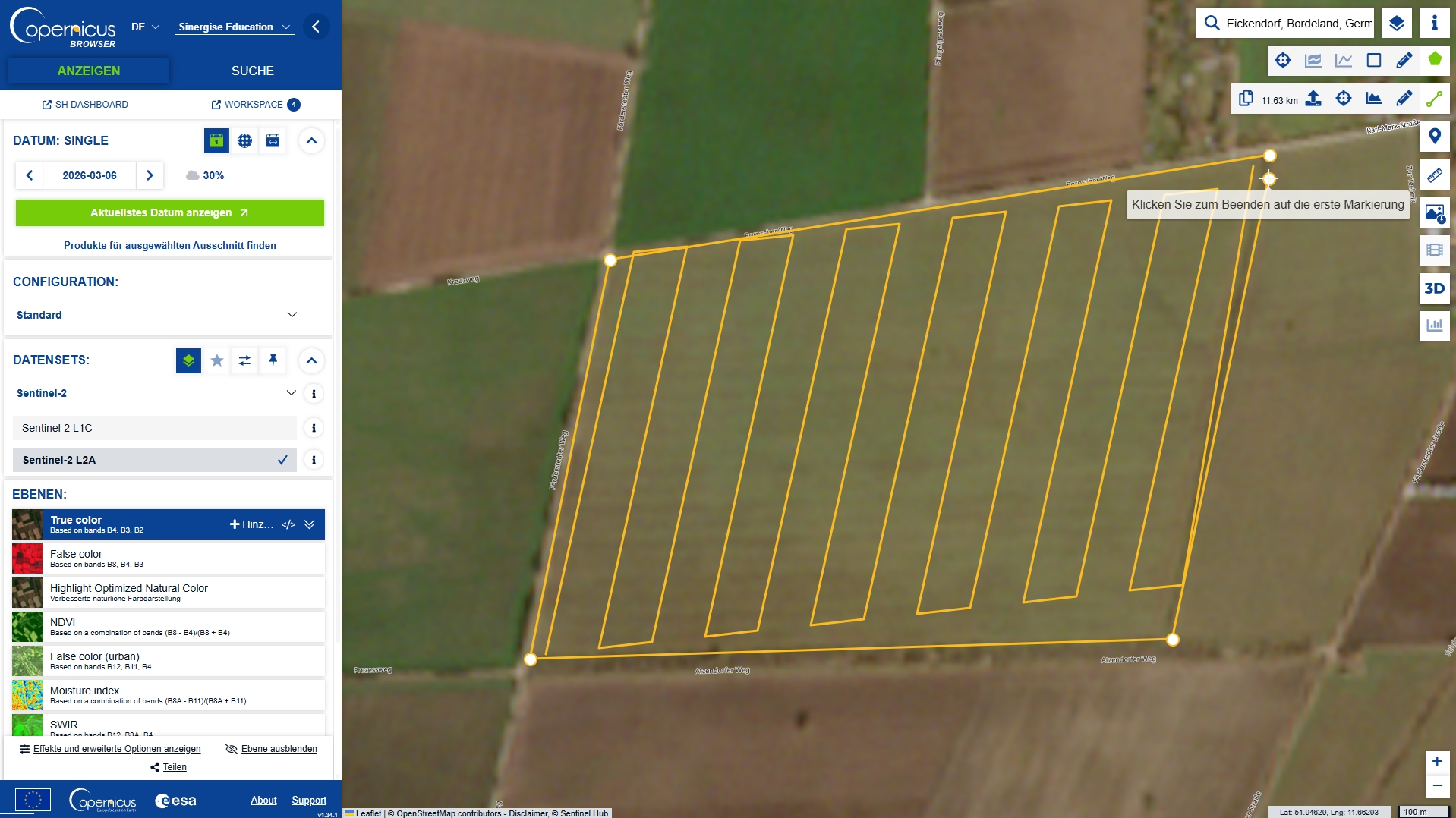
|
So erhalten Sie selbst dann einen genauen Feldumriss, wenn nur Maschinenspuren vorhanden sind. |
| Im letzten Schritt können Sie die Linie aus dem Copernicus-Browser löschen, indem Sie auf „Remove line“ klicken (nicht auf „Remove Area of Interest“!). |
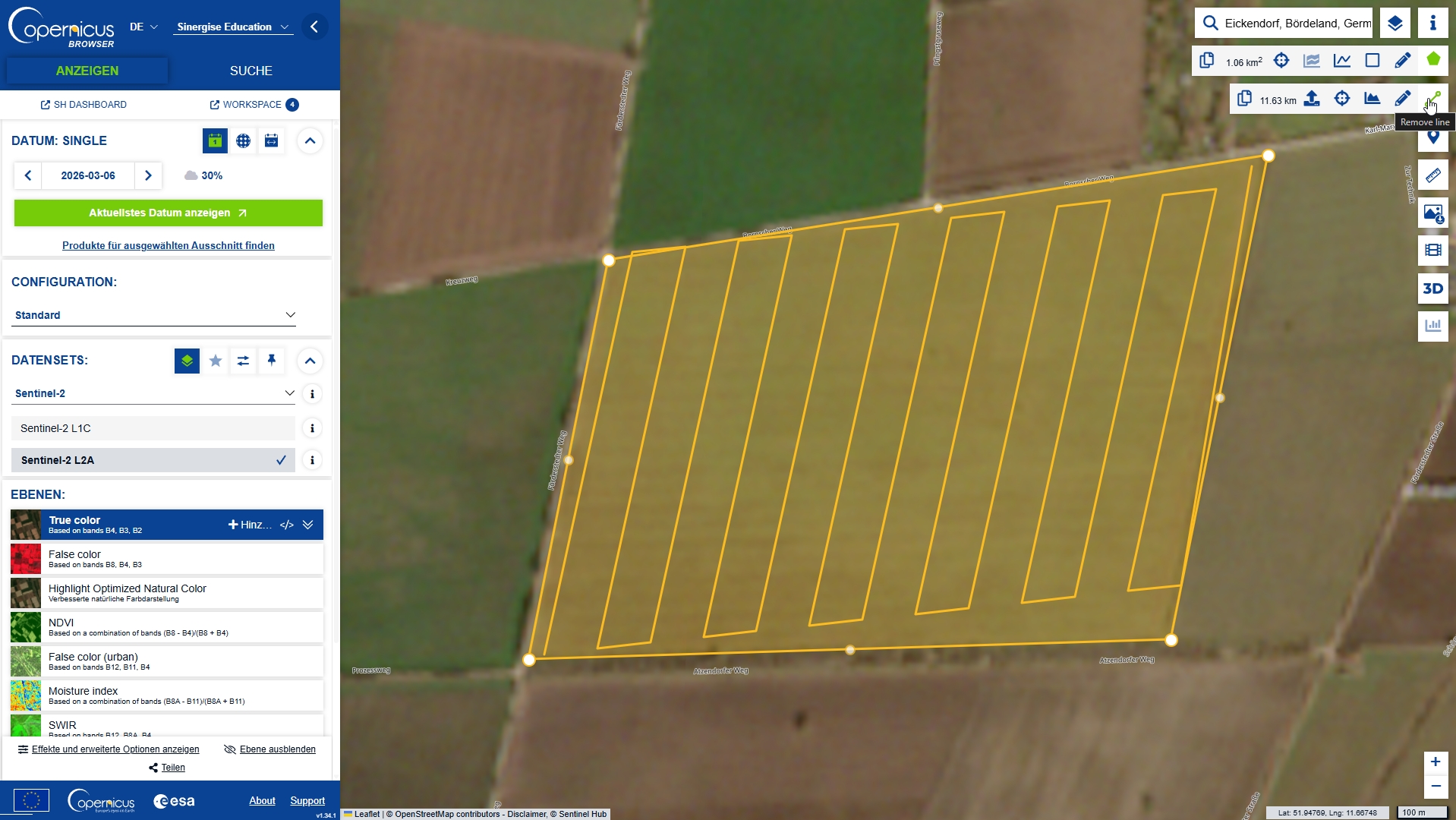
|
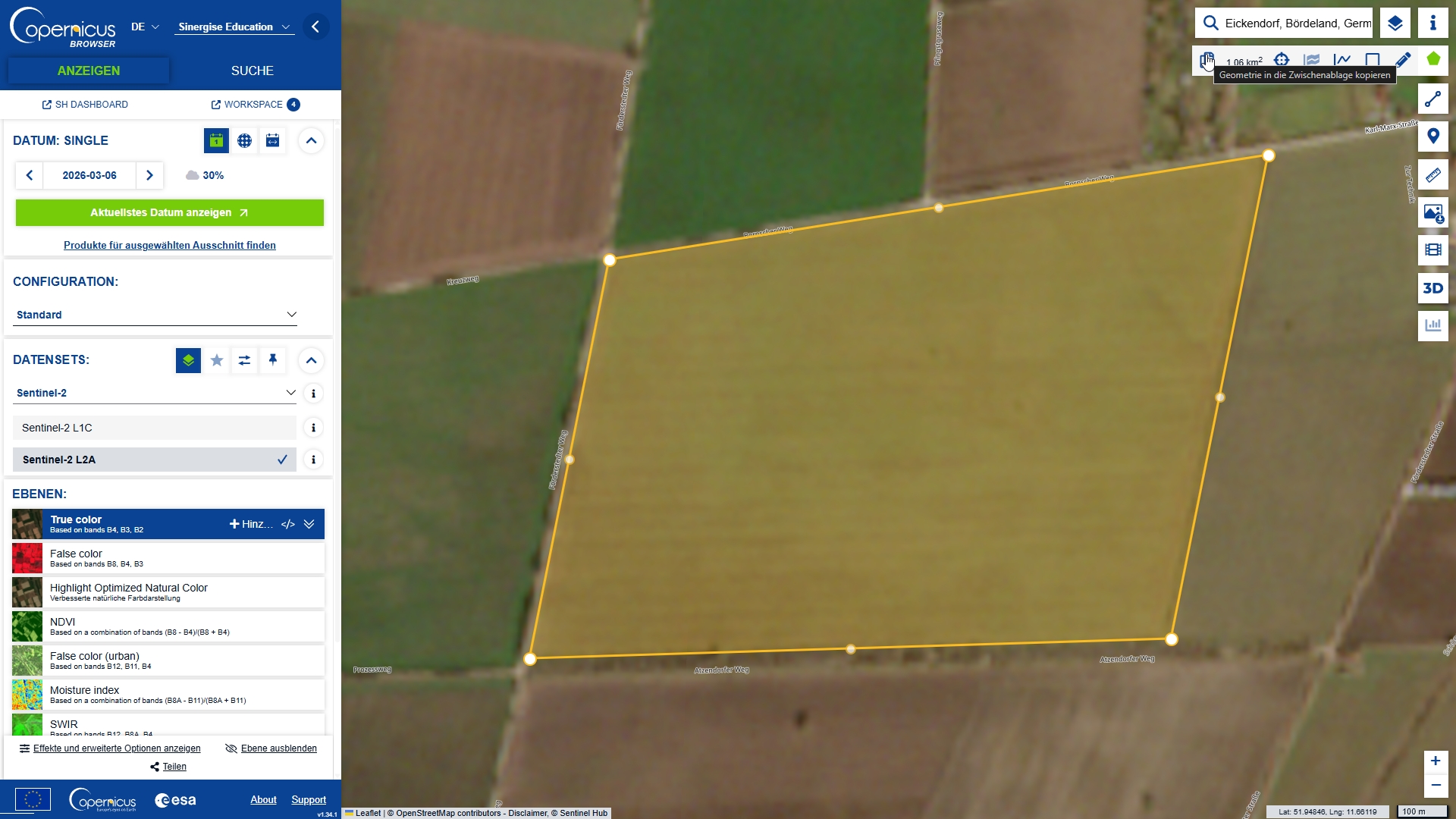
|
Jetzt haben Sie die Feldgrenzen im Copernicus-Browser. Im letzten Schritt sollten Sie das Polygon in die Zwischenablage kopieren und in eine einfache Textdatei oder Ihre Notizen einfügen, um es später wieder hochladen zu können. |
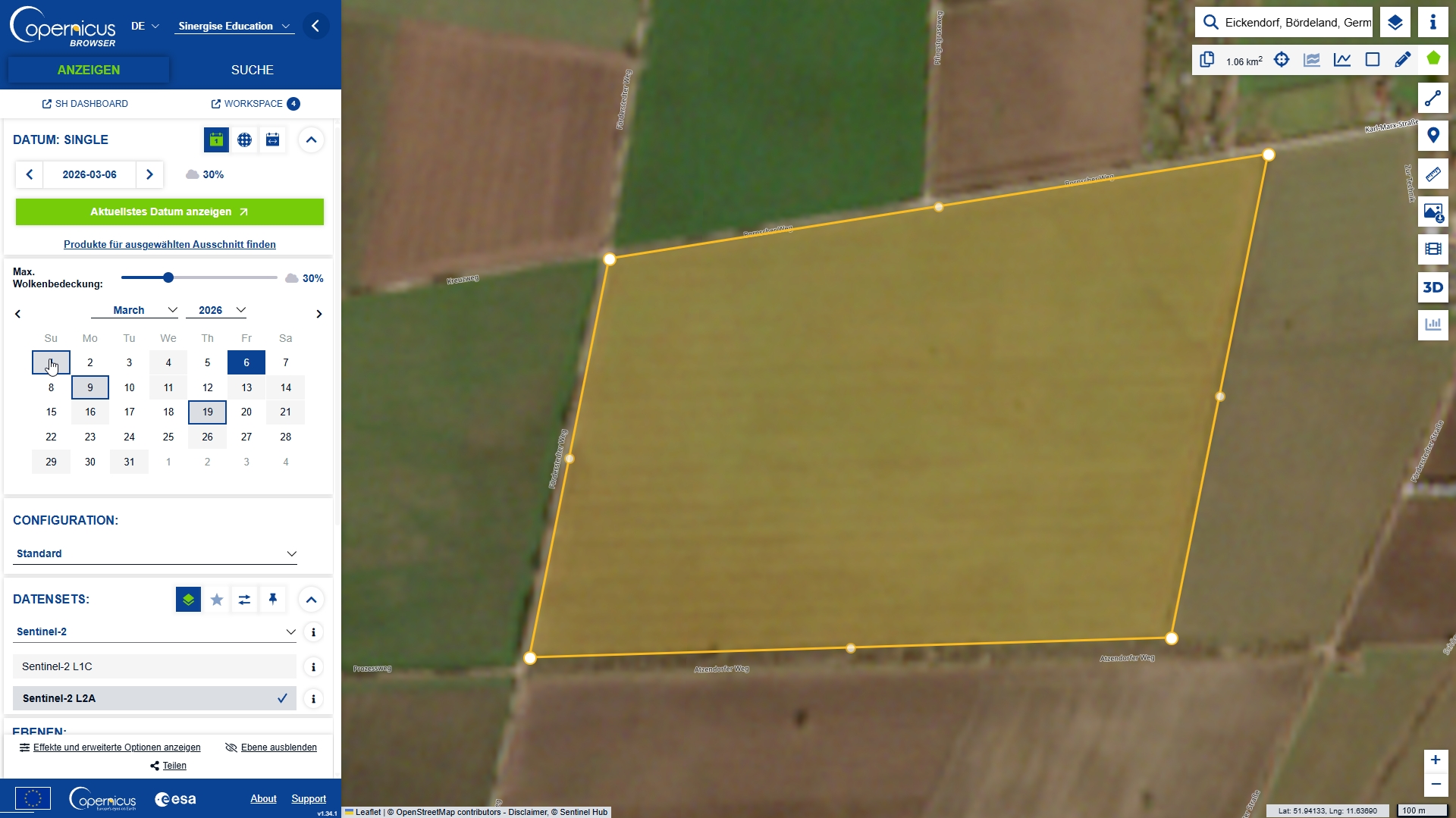
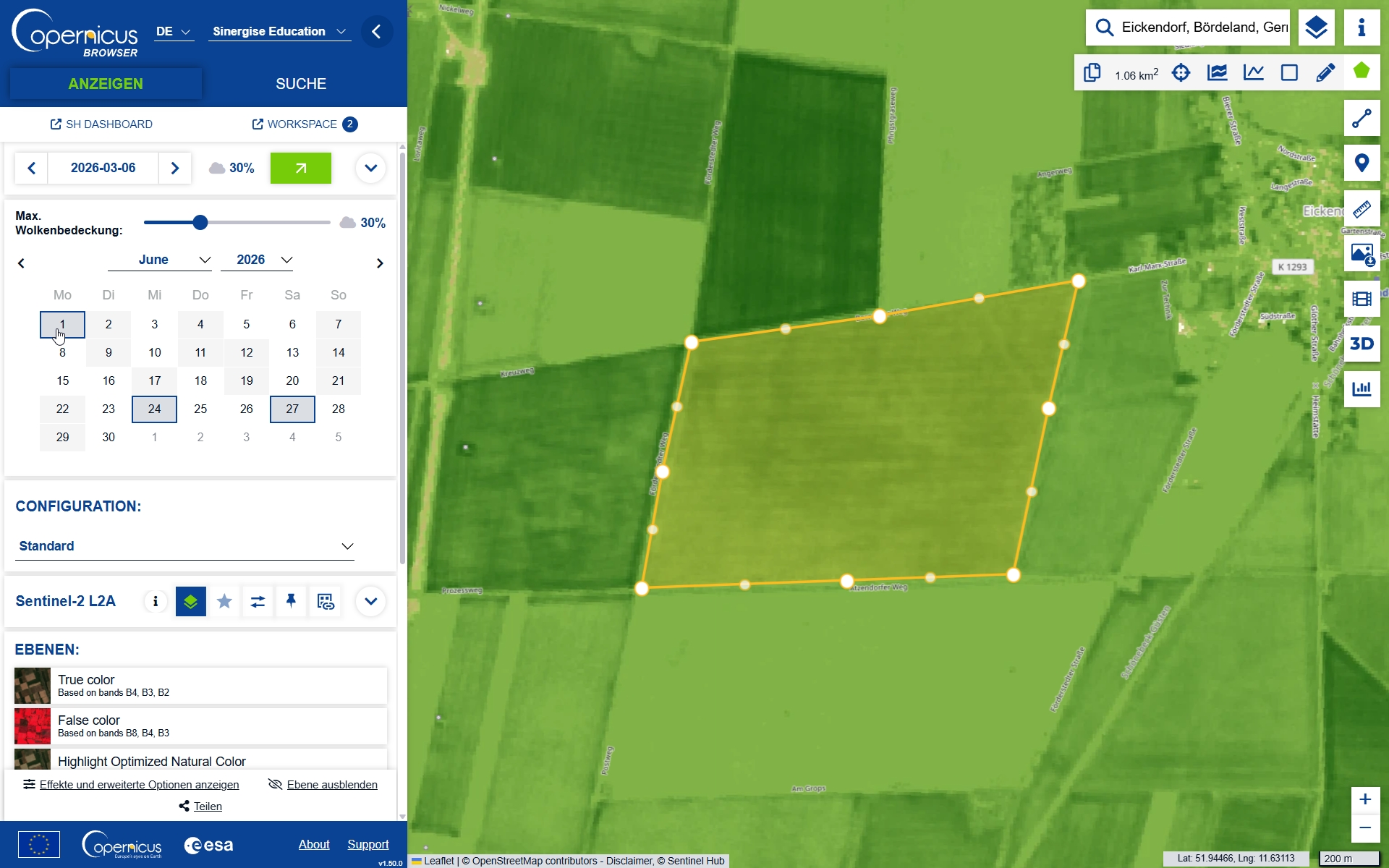
| Sobald die Feldumrisse festgelegt sind, können Sie Satellitendaten zu verschiedenen Zeitpunkten betrachten. Nutzen Sie dafür den Kalender auf der linken Seite. Bewölkte Aufnahmen sind grau markiert, wolkenfreie Bilder erkennen Sie an den blauen Rechtecken und das aktuell angezeigte Bild am blauen Hintergrund beim jeweiligen Datum. |
|
|
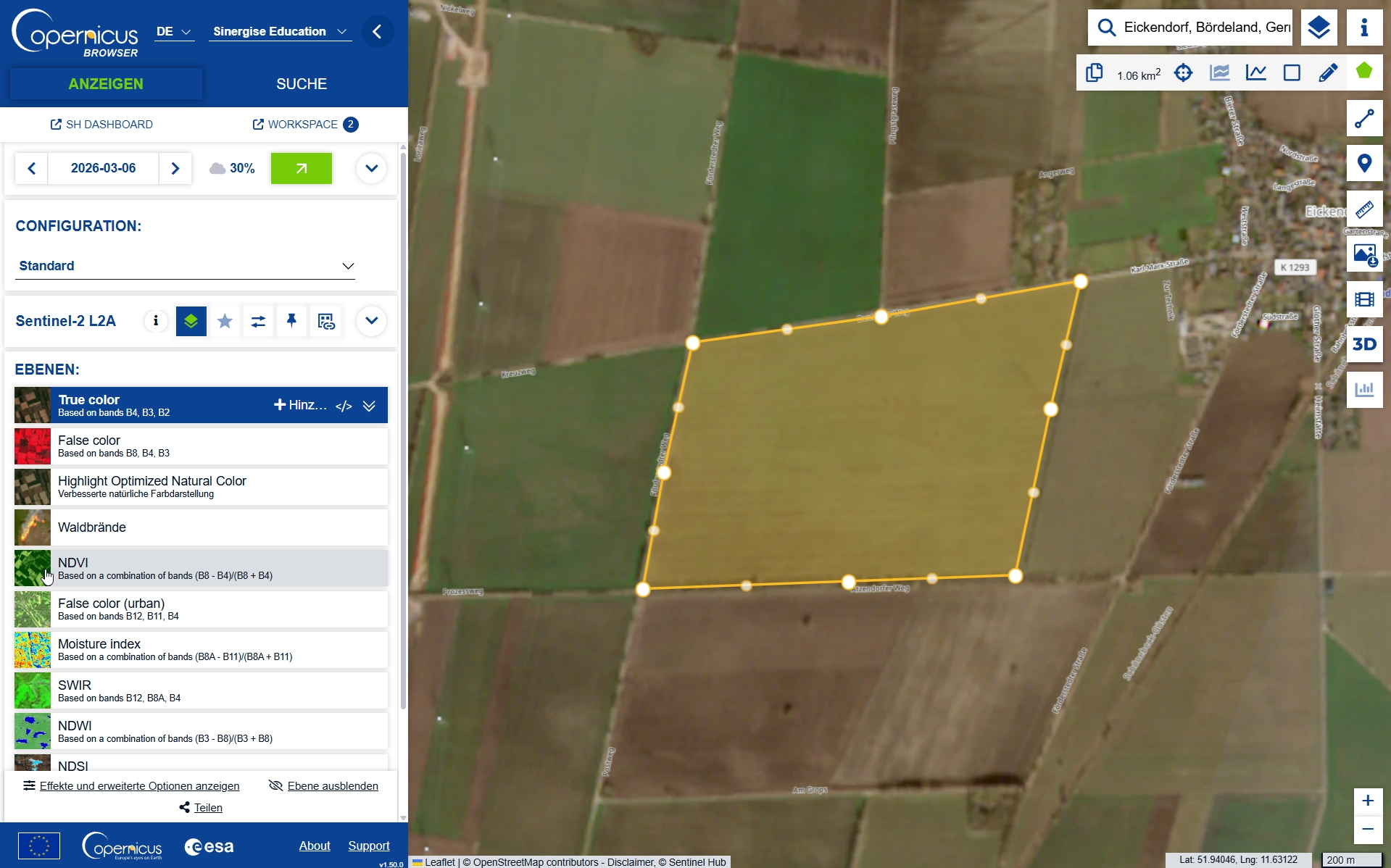
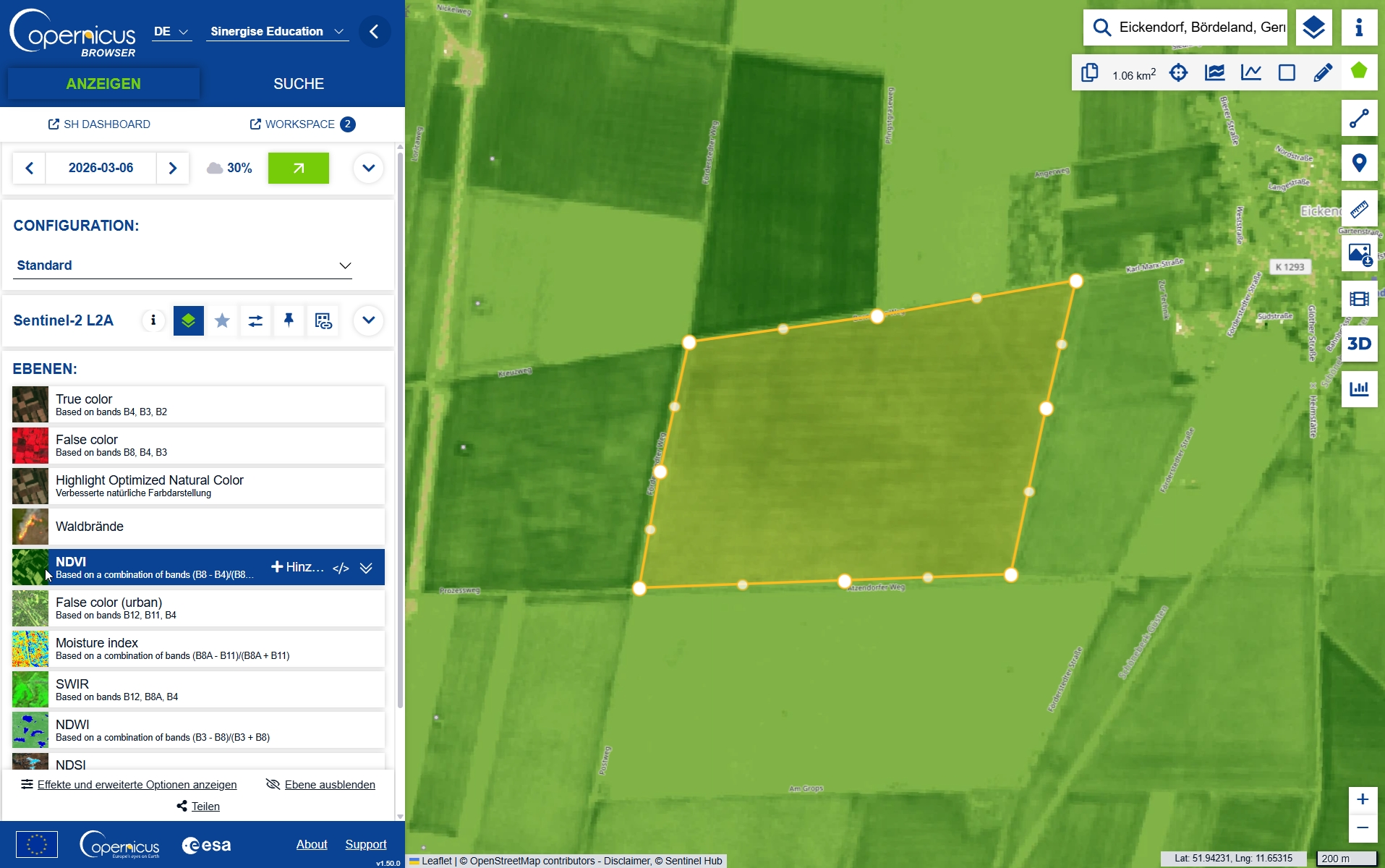
Im nächsten Schritt betrachten wir die wichtigsten Feldeigenschaften: zuerst den NDVI. Scrollen Sie dazu im linken Bereich nach unten, bis die Auswahl an Datenebenen erscheint, und wählen Sie „NDVI“. Der NDVI (Normalized Difference Vegetation Index) misst den Unterschied in der Reflektanz der Pixel im roten und nahen infraroten Wellenlängenbereich. Gesunde Pflanzen reflektieren im Nahinfrarotbereich deutlich stärker – daher korreliert der NDVI nahezu linear mit der Biomasse bzw. dem Chlorophyllgehalt. |
| Die NDVI-Karte zeigt die feinen Wachstumsunterschiede innerhalb des Schlags. Diese sind auf unterschiedliche Eigenschaften des Bodens bzw. der Umwelt zurückzuführen. |
|
|
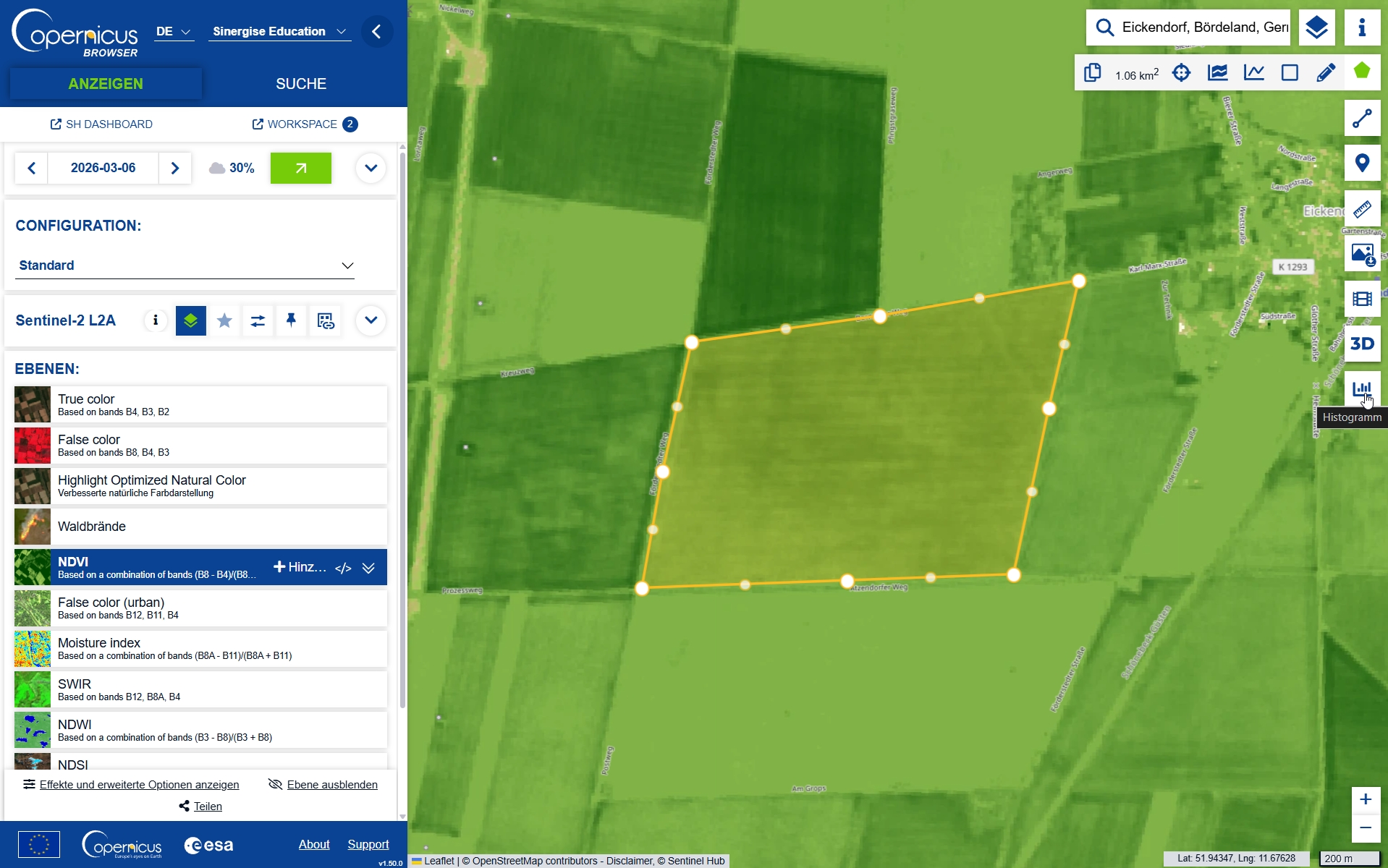
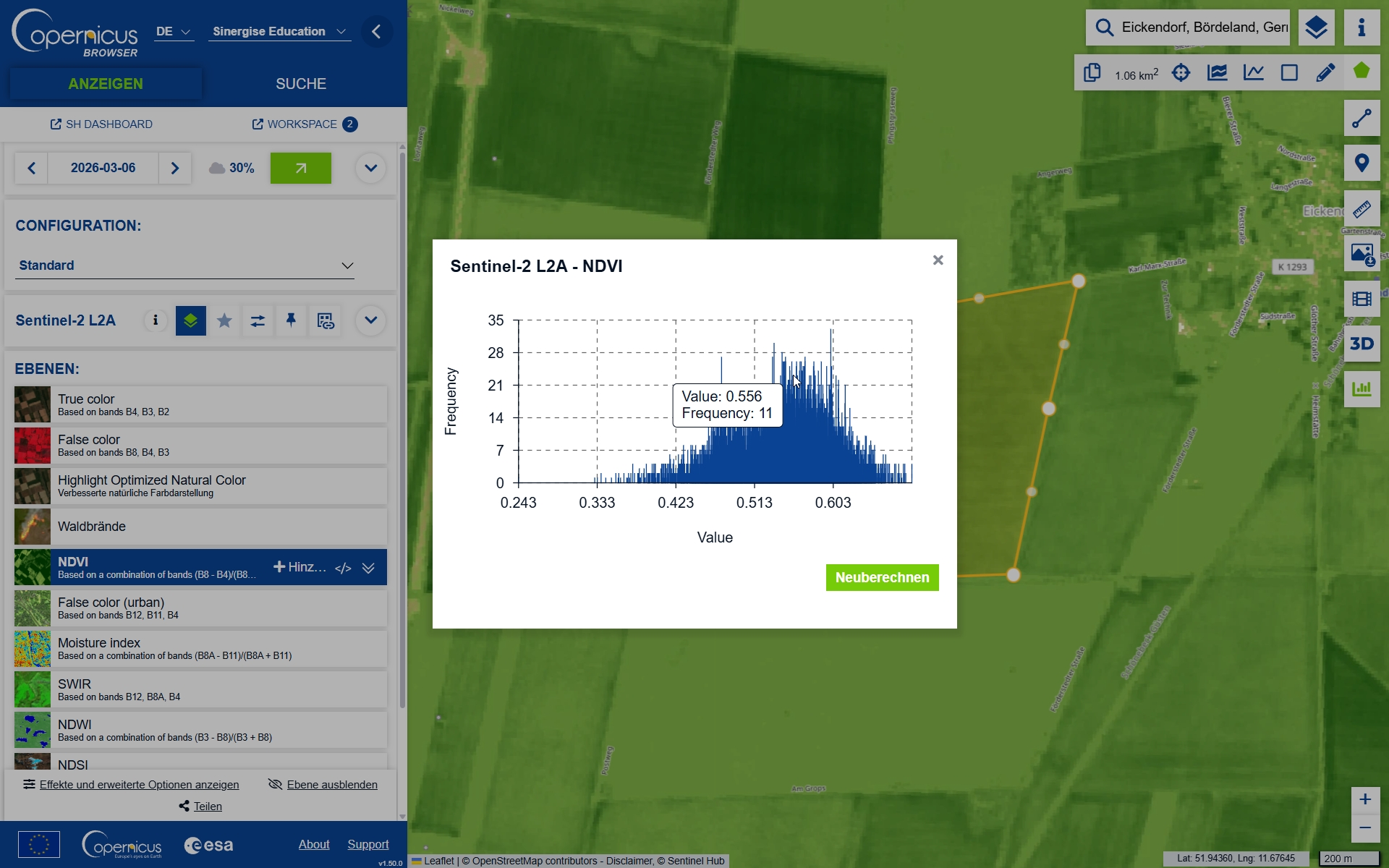
Um diese Unterschiede auch quantitativ darzustellen, können Sie mithilfe des „Histogramm“-Tools ein Histogramm für Ihren Schlag aufrufen. |
| Das Histogramm zeigt, ob die Verteilung der NDVI-Werte – und damit der Vegetationszustand – gleichmäßig ist oder ob sich verschiedene Schwerpunkte bilden. |
|
|
|
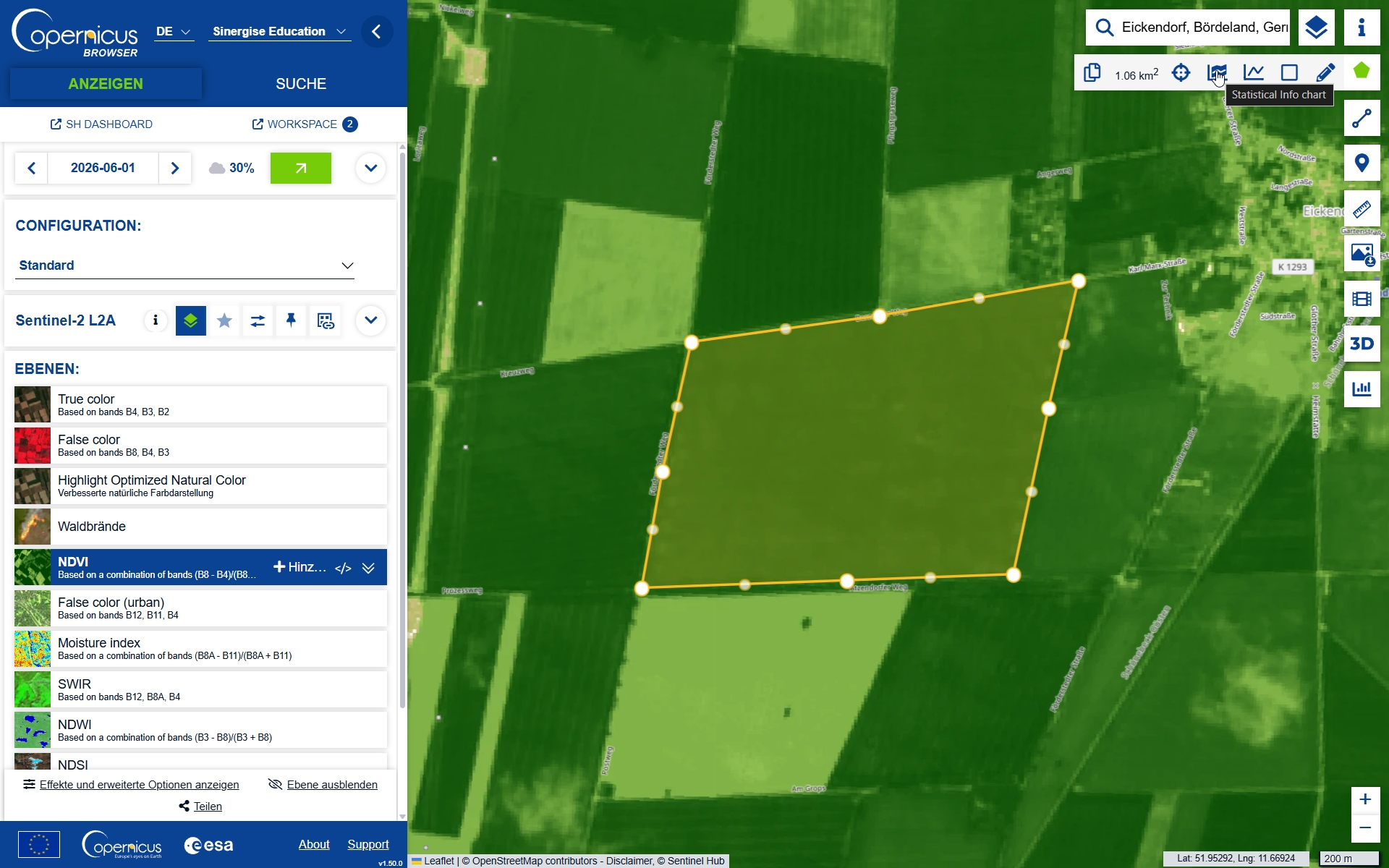
Um den zeitlichen Verlauf zu untersuchen, wählen Sie am besten ein Datum, das möglichst nahe am Wachstumsmaximum liegt – ebenfalls über das Kalender-Panel. |
| Oben rechts können Sie das „Statistical Info“-Tool auswählen, um eine Zeitreihe für die gewählte Ebene (in diesem Fall den NDVI) zu generieren. |
|
|
|
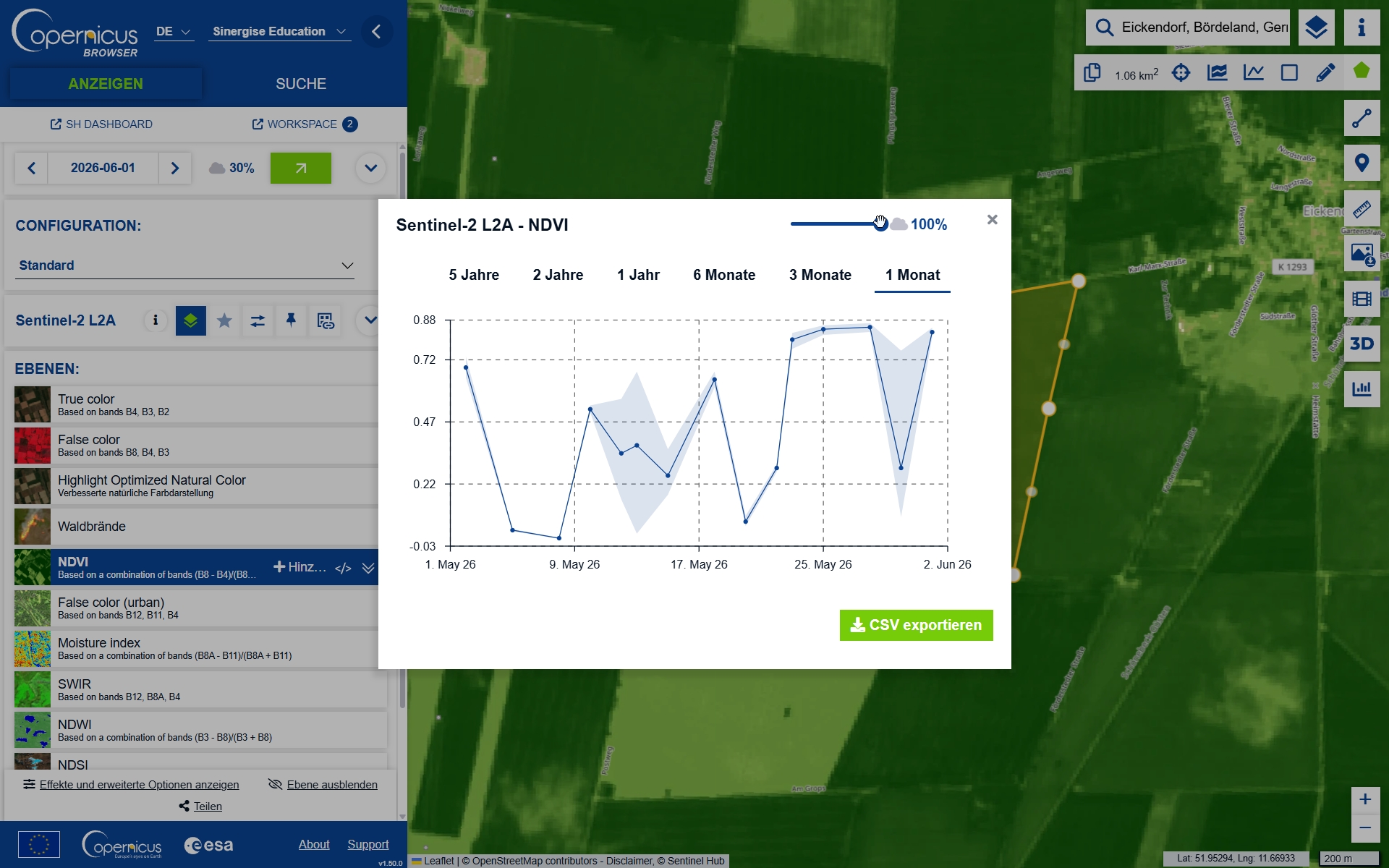
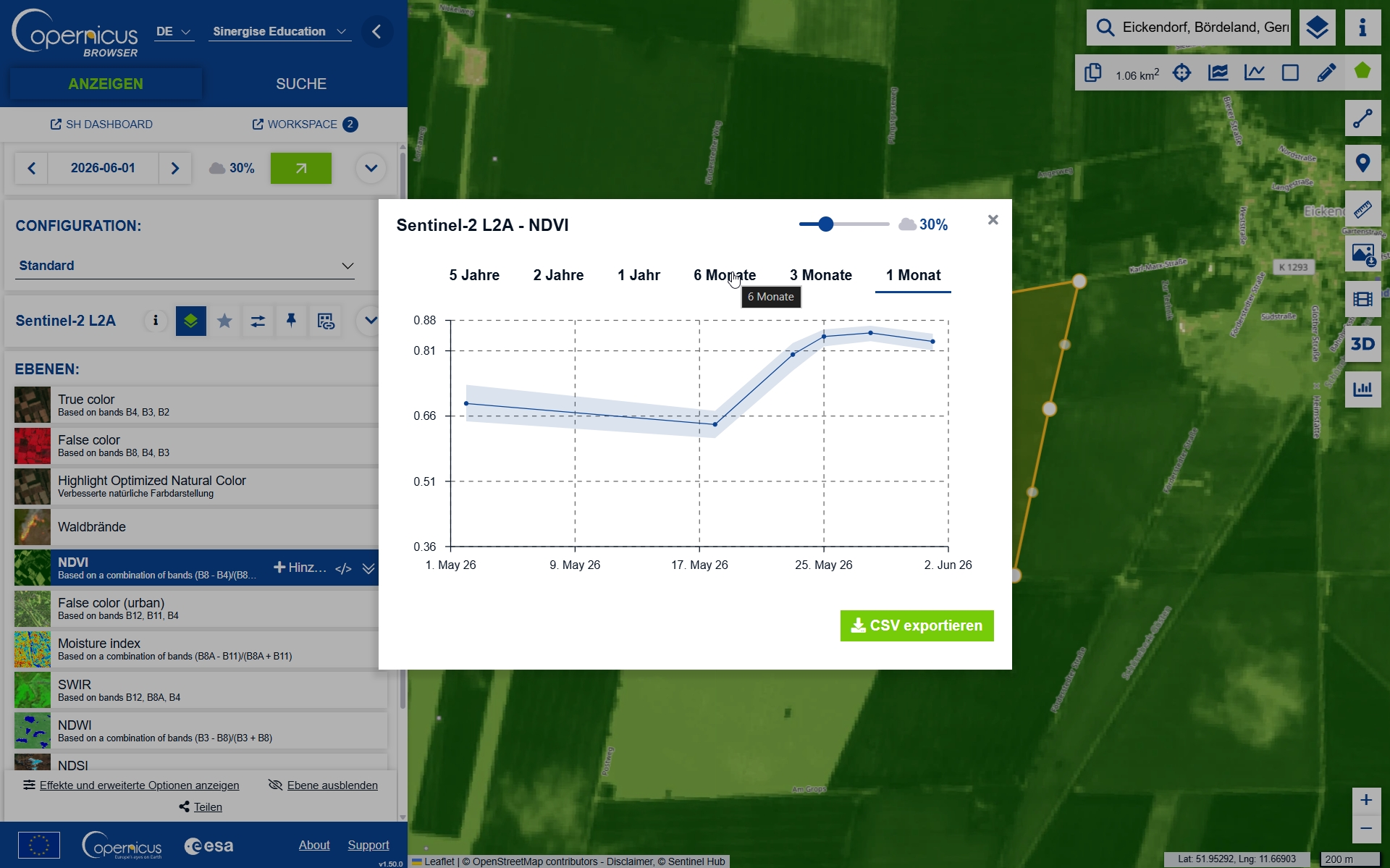
Die Rohdaten können Sie nach dem Bewölkungsgrad filtern, da bewölkte Bilder zu verfälschten Daten führen. Wenn Sie den Schieberegler auf 30 % stellen, werden nur Aufnahmen mit einer Wolkenbedeckung von unter 30 % berücksichtigt. |
| Die gefilterte Verlaufskurve weist deutlich weniger Ausreißer auf. Den genauen Zeitraum für die Grafik können Sie individuell anpassen. |
|
|
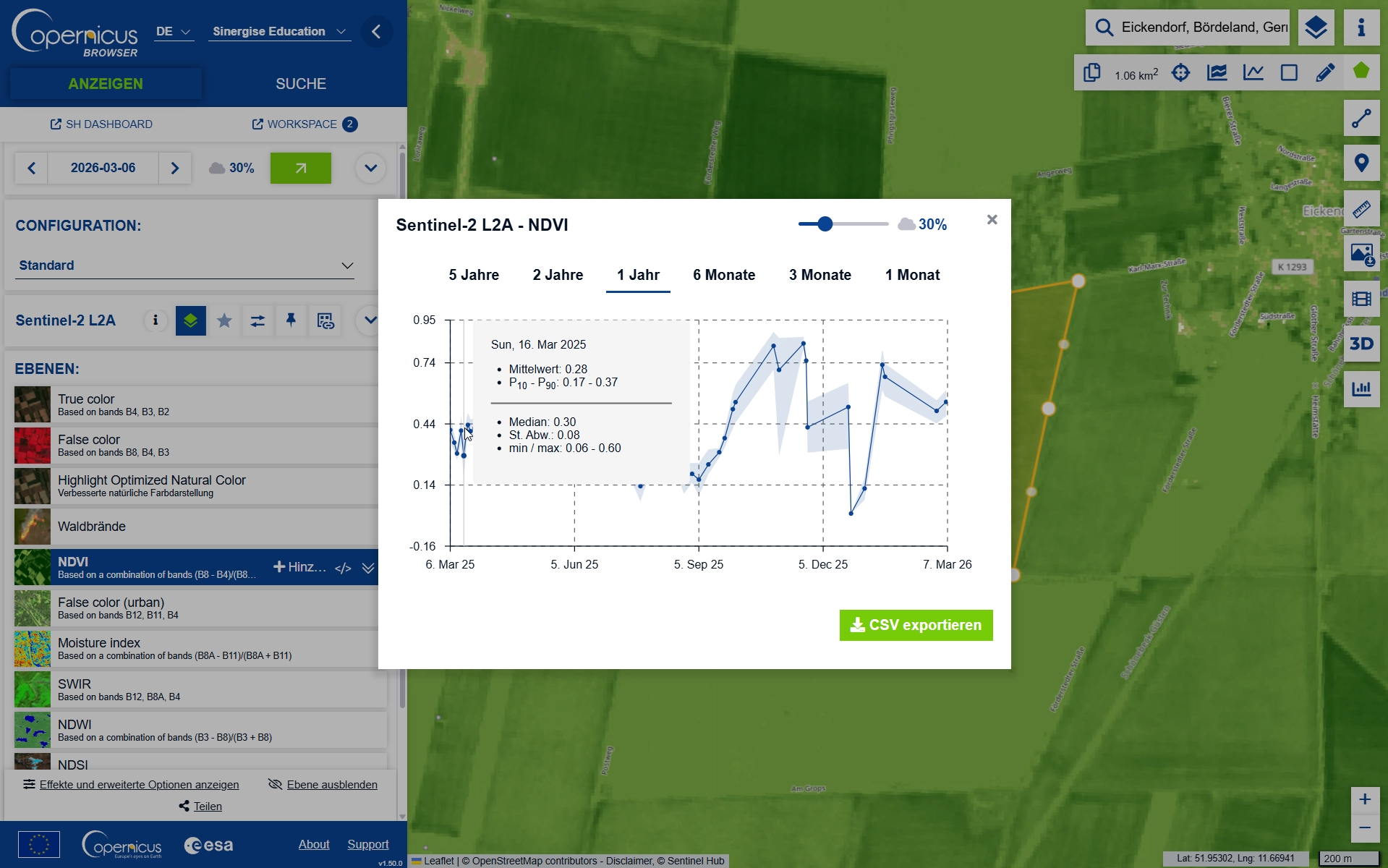
Hier sehen Sie den Wachstumsverlauf auf Ihrem Schlag für das gesamte Jahr – von der Aussaat im September bis zum Maximum im Juni. Die beiden Werte im Dezember und Januar sind schneebedingt sehr niedrig. Wenn Sie auf einzelne Datenpunkte klicken, werden weitere Statistiken angezeigt. |
|
|
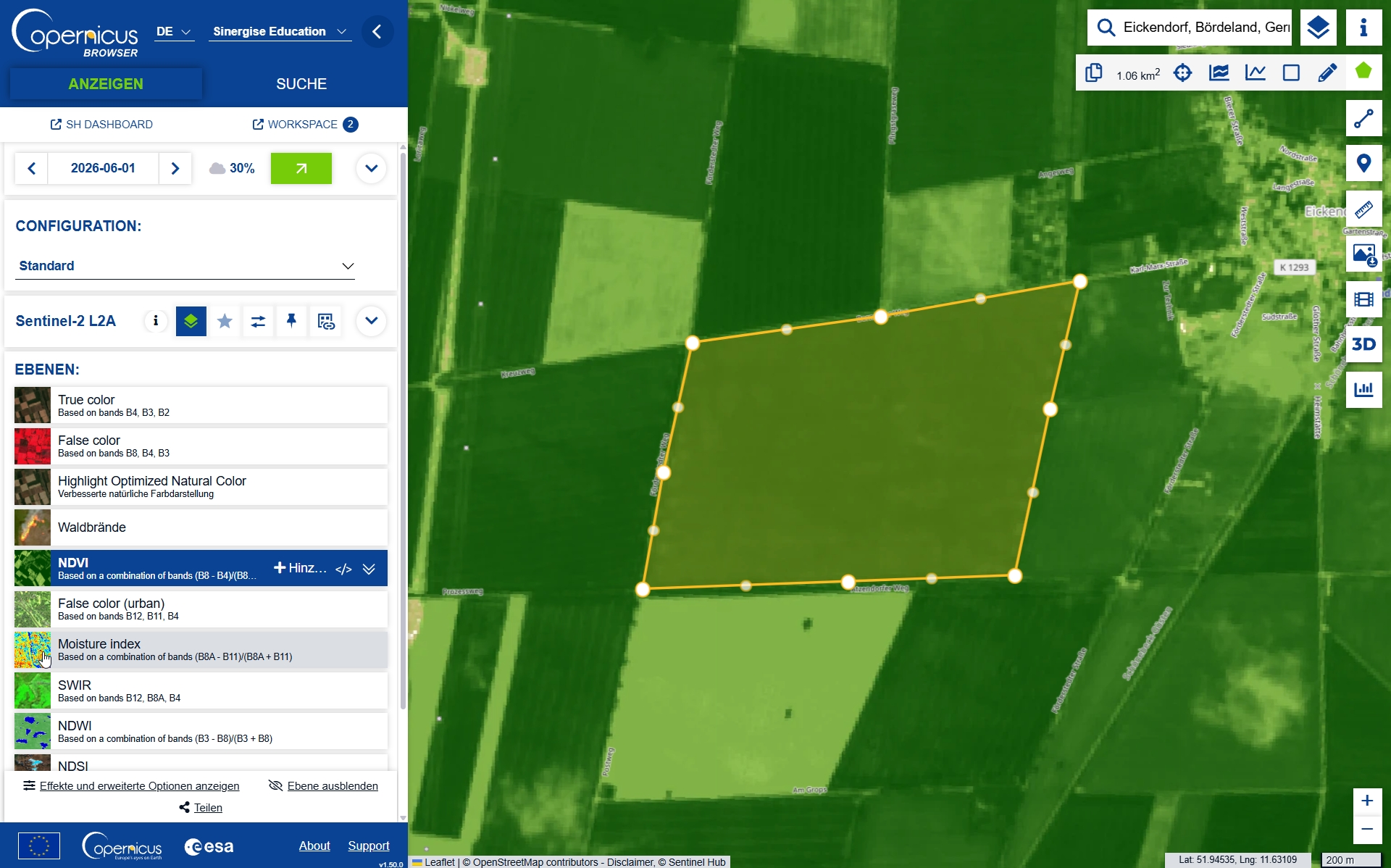
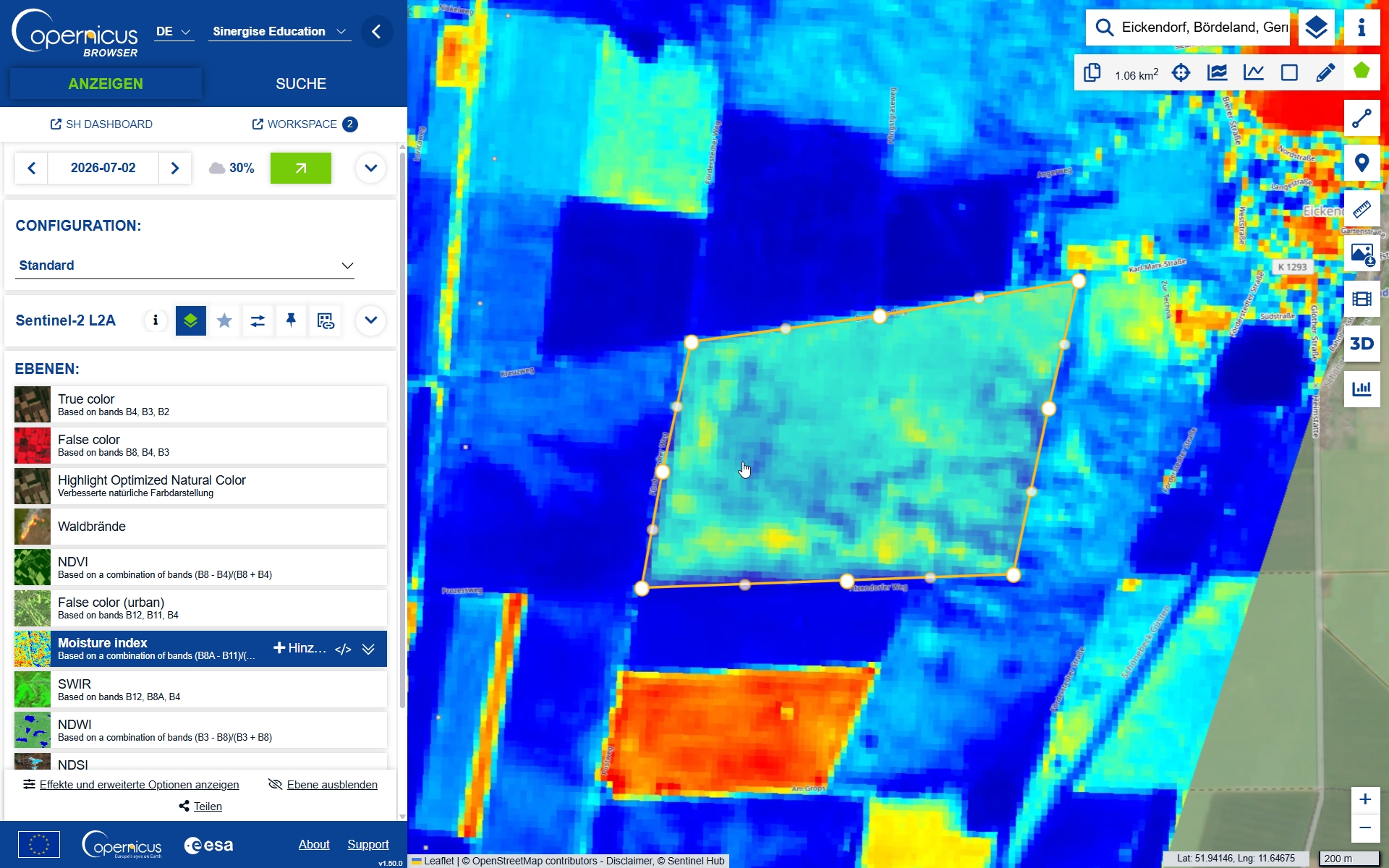
Der Vegetationsfeuchtigkeitsindex (Moisture Index) misst den Unterschied in der Reflektanz im nahen und kurzwelligen Infrarotbereich. Daraus lässt sich der Wassergehalt des Bestands berechnen, welcher direkt mit dem Wassergehalt des Korns zusammenhängt. Diese Ebene können Sie ebenfalls aus der Liste auswählen.
|
|
|
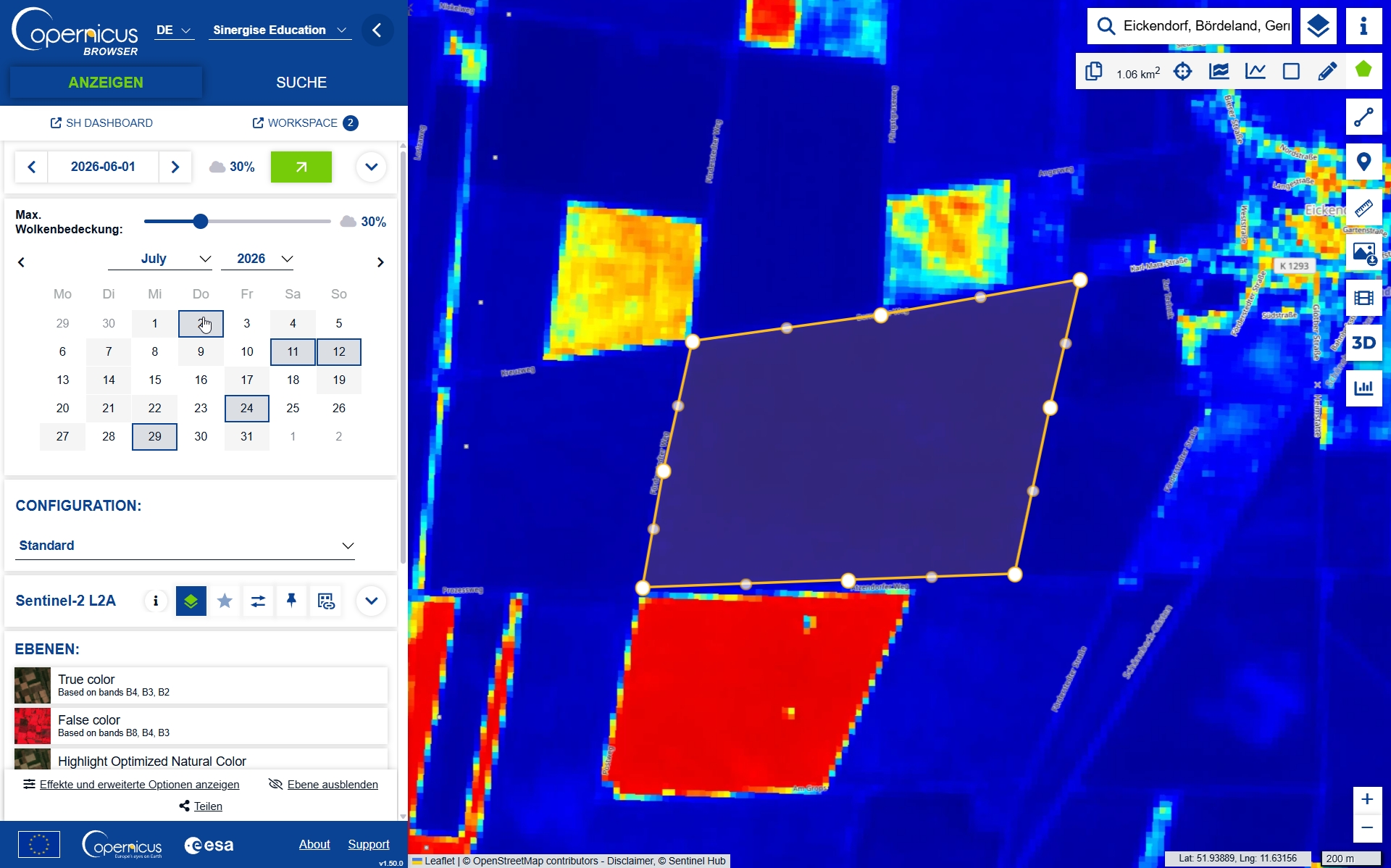
Die Vegetationsfeuchtigkeit liefert wichtige Informationen für die Bewässerung, aber auch für die Ernteplanung: Getreide besitzt zur Ernte einen optimalen Feuchtigkeitsgehalt von 14,5% TS für die Ernte, weshalb Sie Schläge bevorzugen sollten, die nahe an diesem Optimum liegen. Wählen Sie dafür im Kalender ein Bild aus, das möglichst kurz vor der Ernte aufgenommen wurde.
|
 |
|
|
Die Karte zeigt die feinen Unterschiede innerhalb Ihres Schlags und hilft Ihnen dabei, den optimalen Ernteablauf zu planen. |
|
|
Dieses Tutorial zeigt, wie Sie mit dem Copernicus-Browser Satellitendaten für Ihre eigenen Schläge visualisieren und auswerten können. Dafür benötigen Sie Ihren Feldumriss – entweder direkt auf dem Satellitenbild eingezeichnet oder aus dem Sammelantrag bzw. den Maschinendaten importiert. Sobald der Umriss hochgeladen ist, können Sie Satellitenbilder in Echtfarben oder verschiedene Vegetationsindizes darstellen. Der NDVI korreliert mit der Biomasse sowie dem Chlorophyllgehalt und ist ein wichtiger Indikator für Wachstum, Stress und Schäden. Die Vegetationsfeuchtigkeit lässt sich nutzen, um die Bewässerung gezielt zu planen und die Ernte zu optimieren. |
András Zlinszky, Copernicus Data Space Ecosystem @azlinszky.bsky.social