Erforderlicher Wissensstand: Basiswissen
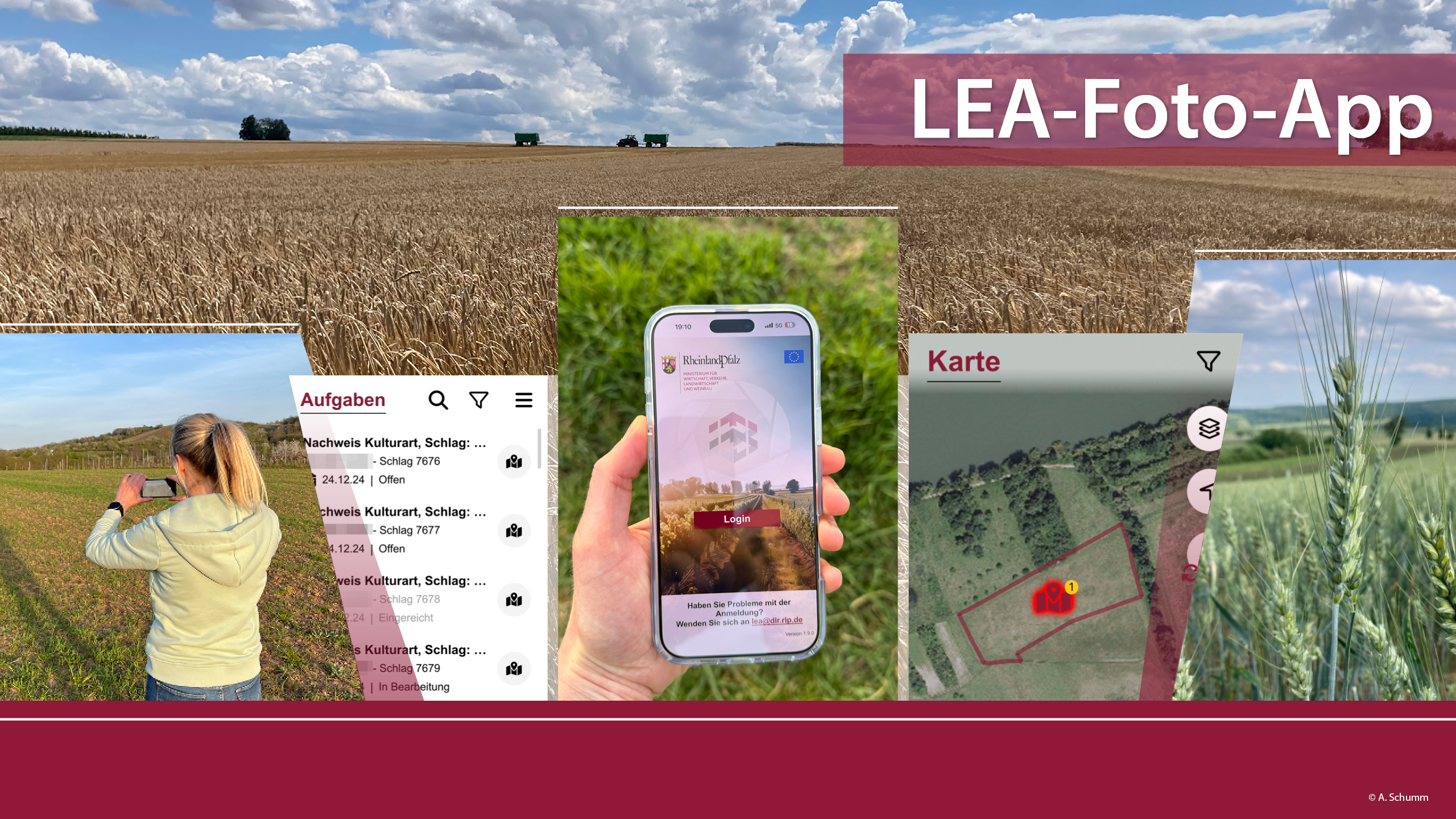
Mit der LEA-Foto-App können Landwirtinnen und Landwirte für die Agrarförderung in Rheinland-Pfalz relevante Informationen auf ihren Flächen aufnehmen und die Fotos der Verwaltung zur Verfügung stellen. Besuche durch den Prüfdienst sind dann häufig nicht mehr notwendig und gleichzeitig können Kürzungen oder Sanktionen vermieden werden.
Nachdem die LEA-Foto-App zunächst freiwillig genutzt werden konnte, sind ab dem Jahr 2026 bestimmte Nachweise verpflichtend über die App zu erbringen, während andere vorerst freiwillig bleiben. Dennoch: mit dem Einsenden von Fotos tragen Sie aktiv und maßgeblich zu einer schnellen und einfachen Klärung von Unstimmigkeiten (gelbe Ampelergebnisse aus dem satellitengestützten Flächenmonitoring) auf Ihren Flächen bei. So können Rückfragen und Widerspruchsverfahren reduziert werden, was eine termingerechte und reibungslose Auszahlung fördert.
Grund zur Sorge, unzählige Fotos aufnehmen zu müssen, besteht dennoch nicht. Lediglich bei Unklarheiten (in Bezug auf die Kulturart, die landwirtschaftliche Tätigkeit auf Grünland und die Mindesttätigkeit auf Brachen) wird ein Fotonachweis über die App angefordert, der durch das Einsenden von in der Regel zwei Fotos pro Fläche erledigt wird.
Hinweis: Dieses Praxisbeispiel beschreibt das Vorgehen beim Bearbeiten von Fotoaufgaben in der LEA-Foto-App zum Nachweis der Kulturart, der landwirtschaftlichen Tätigkeit auf Grünland oder der Mindesttätigkeit auf Brachen. Die Proaktive Dokumentation (Fotoaufnahme „auf Vorrat“) sowie die Erfassung von Kennarten in Dauergrünland (im Rahmen der Ökoregelung 5) sind nicht Bestandteil dieser Anleitung, sondern werden in separaten Praxisbeispielen erklärt.
Nach der Installation der LEA-Foto-App auf dem Smartphone oder Tablet und Ihrer Anmeldung informiert die App Sie per Push-Nachricht, sobald eine neue Fotoaufgabe vorliegt. Um die Aufgabe bearbeiten zu können, müssen Sie diese zunächst in der App herunterladen.
Heruntergeladene Aufgaben können entweder sofort oder später (innerhalb der vorgegebenen Frist) bearbeitet und eingereicht werden. Eine zeitnahe Erledigung wird jedoch empfohlen. Für die Fotoaufnahme ist es erforderlich, dass Sie sich am betreffenden Schlag befinden. Die App gibt vor, was welche Fotos benötigt werden und unterstützt Sie dabei z.B. durch Hinweise zum richtigen Standort.
Durch die Nutzung der LEA-Foto-App tragen Sie aktiv dazu bei, Unklarheiten auf Ihren Flächen aufzulösen, Kontrollen durch den Prüfdienst zu reduzieren und die Auszahlung Ihrer Förderung sicher zu stellen. Zeitaufwändige Widerspruchsverfahren können so vermieden werden. Nach Auswertung der eingereichten Fotos wird das Ergebnis im LEA-Portal als Ampelfarbe am jeweiligen Schlag angezeigt.
|
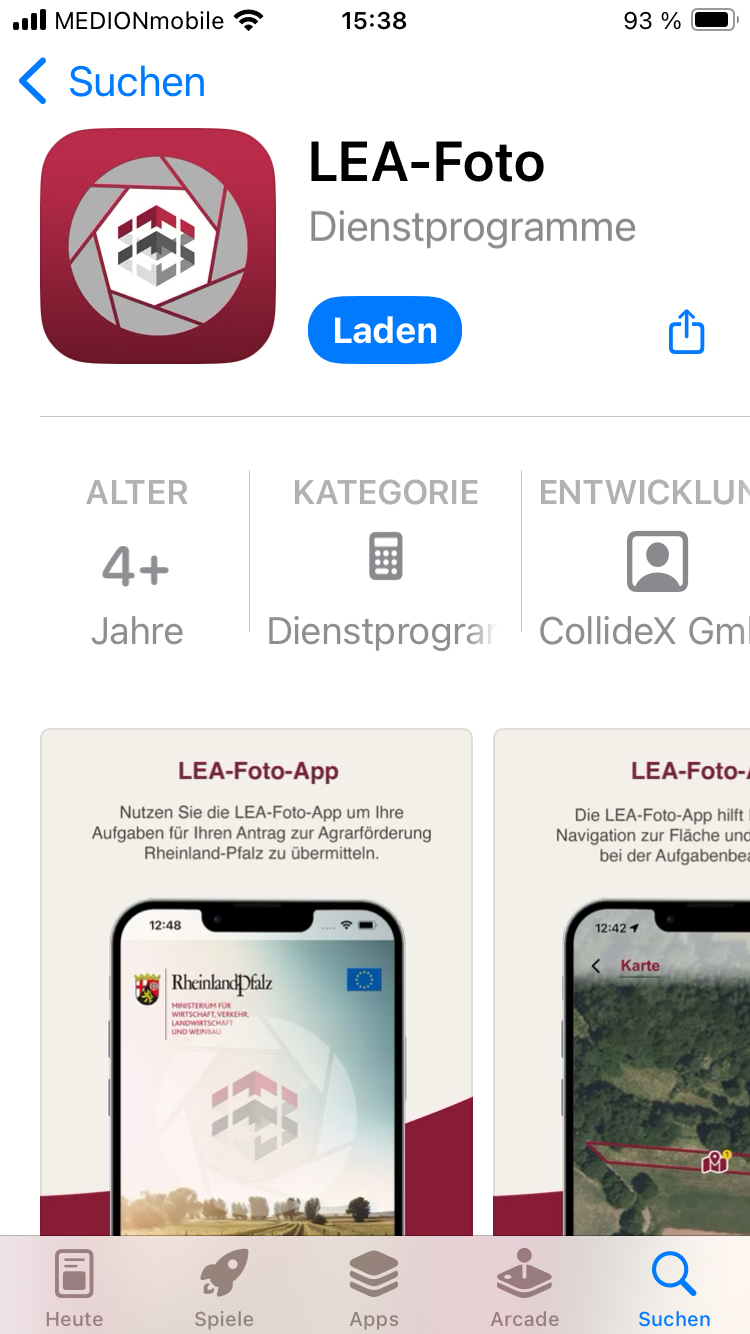
Sie finden die LEA-Foto-App im App Store von Apple bzw. im Google Play Store, indem Sie in der Suchfunktion “LEA-Foto” eingeben. Laden Sie die App herunter und installieren Sie sie auf Ihrem Smartphone oder Tablet. Falls Sie hierbei eine Warnmeldung von Ihrer Antivirensoftware erhalten, bestätigen Sie bitte, dass es sich um eine sichere App handelt, damit die Installation abgeschlossen werden kann. Die technischen Geräteanforderungen an das Smartphone oder Tablet finden Sie hier. |
|
|
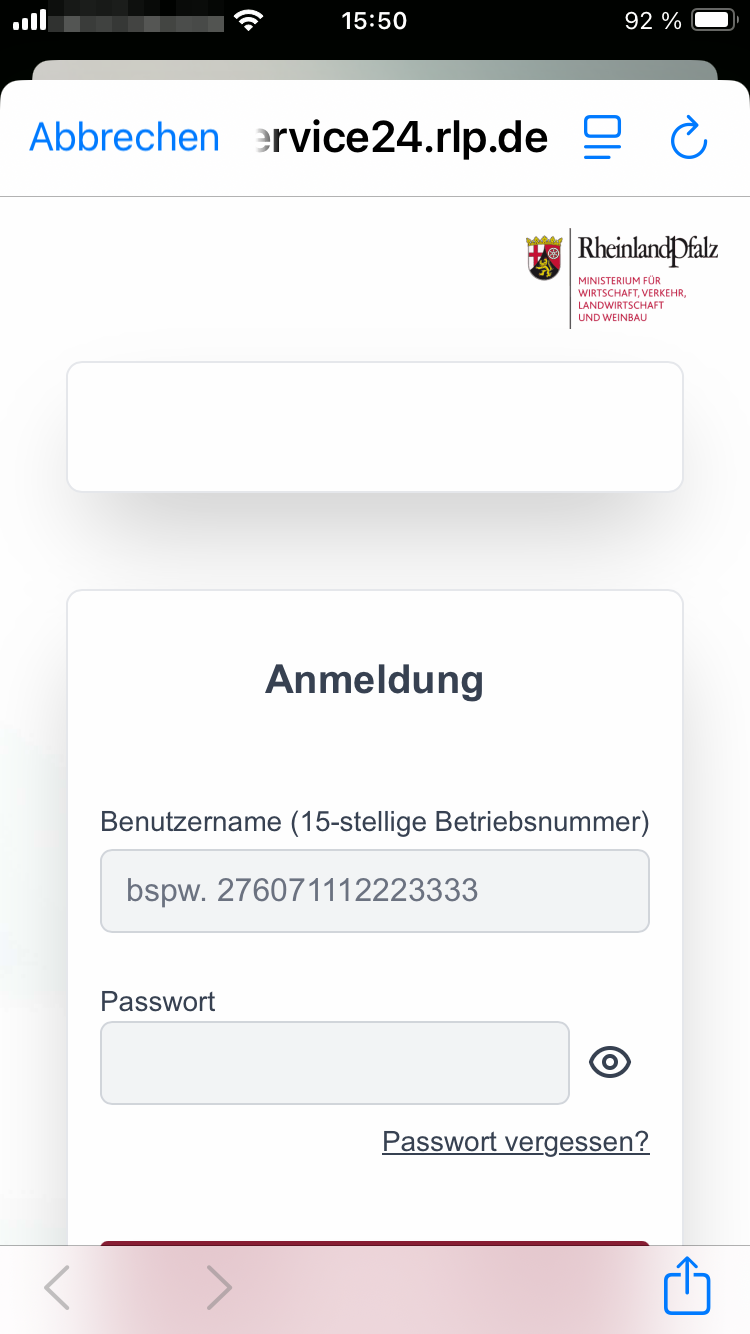
Nach der Installation können Sie die App öffnen und sich anmelden. Hierfür benötigen Sie die gleichen Zugangsdaten wie für das LEA-Portal (eAntrag):
Hinweis: Auch wenn die LEA-Foto-App und das LEA-Portal die gleichen Zugangsdaten nutzen, werden sie getrennt voneinander betrieben. Es ist nicht möglich, mit der App auf Inhalte des LEA-Portals zuzugreifen und umgekehrt.
|
|
|
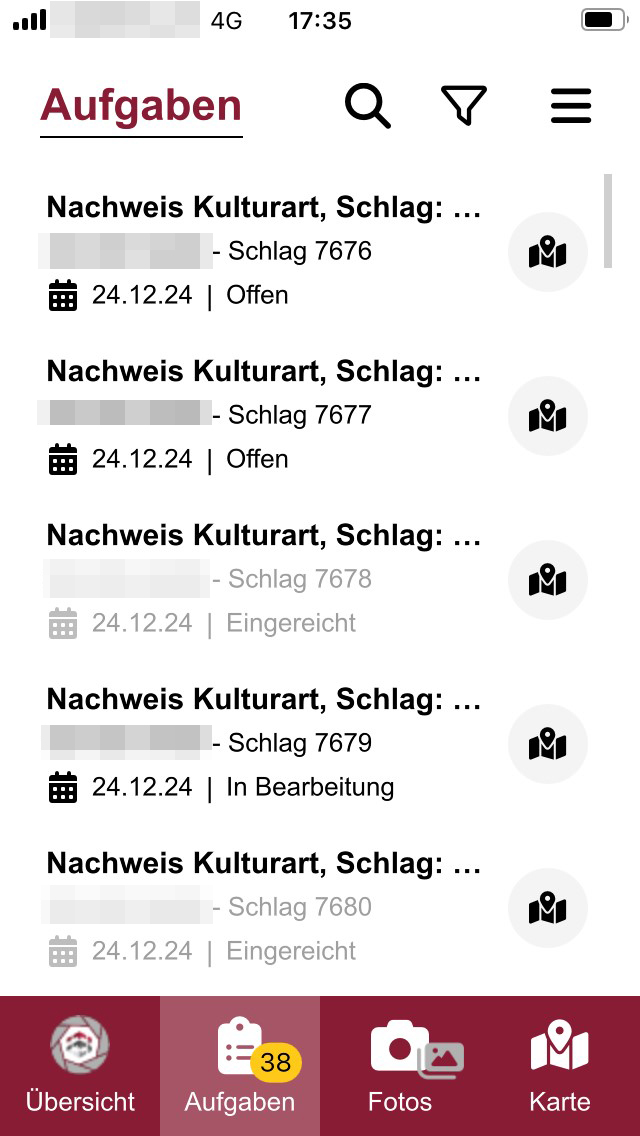
Sobald eine oder mehrere Fotoaufgaben für Sie vorliegen, werden Sie durch die App per Push-Nachricht informiert – sofern Push-Nachrichten aktiviert sind. Fotonachweise zur Klärung von Sachverhalten werden angefordert, wenn die Satellitenbildauswertung kein eindeutiges Ergebnis liefert und die Fläche daraufhin mit einer gelben Ampel bewertet wird. Das ist der Fall, wenn die Kulturart, die landwirtschaftliche Tätigkeit auf Grünland oder die Mindesttätigkeit auf Brachen zum aktuellen Zeitpunkt weder bestätigt noch widerlegt werden kann. Um Aufgaben bearbeiten zu können, ist es erforderlich, dass Sie diese zunächst in der App herunterladen. Grundsätzlich werden alle heruntergeladenen Aufgaben im Menü Aufgaben als Liste dargestellt. Der Aufgabentyp, der Bearbeitungsstatus (Offen, Eingereicht, …), die Schlagnummer sowie die Frist sind dort ersichtlich. Für ein einfaches Handling und zur besseren Übersicht kann in der Aufgabenliste eine Textsuche gestartet sowie nach verschiedenen Parametern gefiltert werden. Hinweis: Push-Nachrichten können in den Geräteeinstellungen deaktiviert werden. Es wird jedoch dringend empfohlen, die Funktion aktiviert zu lassen! Wenn Push-Nachrichten ausgeschaltet sind, erhalten Sie von der App keine automatische Benachrichtigung mehr über neue Aufgaben. In diesem Fall müssen Sie selbst regelmäßig im Menü oben rechts über Daten aktualisieren prüfen, ob neue Aufgaben vorliegen. |
© A. Schumm |
| Auch bei aktivierten Push-Nachrichten wird empfohlen, regelmäßig (spätestens direkt vor dem Bearbeiten von Fotoaufgaben) über das Menü oben rechts Daten aktualisieren durchzuführen. Der Vorgang dauert nur wenige Sekunden und hält Ihre Aufgabenliste auf dem aktuellen Stand. |
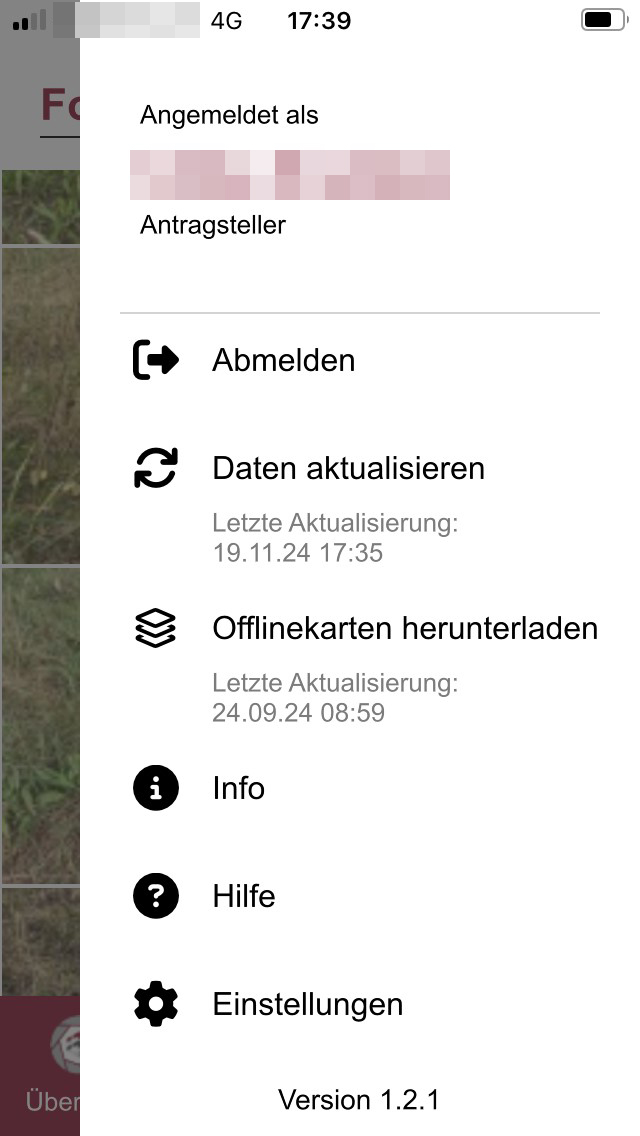
© A. Schumm |
|
Die meisten Fotoaufgaben werden durch das Einsenden von in der Regel zwei Fotos erledigt. Je nach Aufgabentyp kann die Eingabe zusätzlicher Angaben, z. B. eines Datums, erforderlich sein.
¶ FotoaufnahmeFür die Fotoaufnahme müssen Sie sich am betreffenden Schlag befinden. Öffnen Sie das Menü Aufgaben und öffnen Sie dort die Fotoaufgabe, die Sie bearbeiten möchten, durch antippen.
Der aktuelle Bearbeitungsstatus, die Frist zum Einreichen der Aufgabe und ein Luftbild des Schlags, die Schlaggröße und die beantragte Kulturart werden ebenfalls angezeigt. |
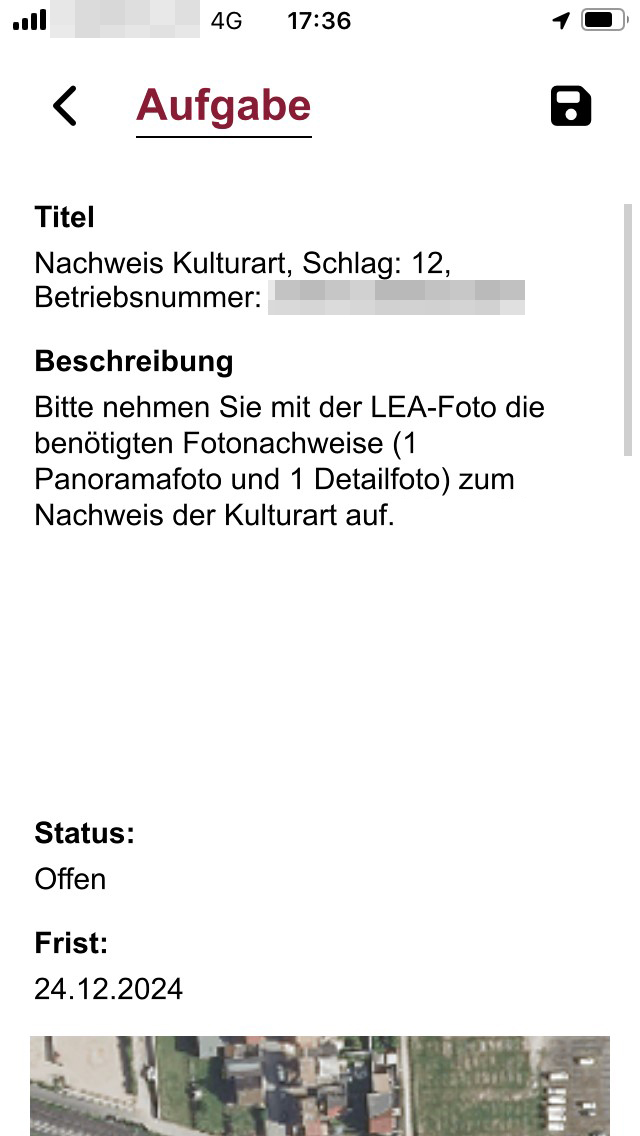
© A. Schumm |
| Scrollen Sie nach unten zu den “Plus”-Zeichen. Mit diesen nehmen Sie die benötigten Fotos auf. Durch Antippen starten Sie die Fotofunktion. Die App gibt vor, welche Fotos benötigt werden. |
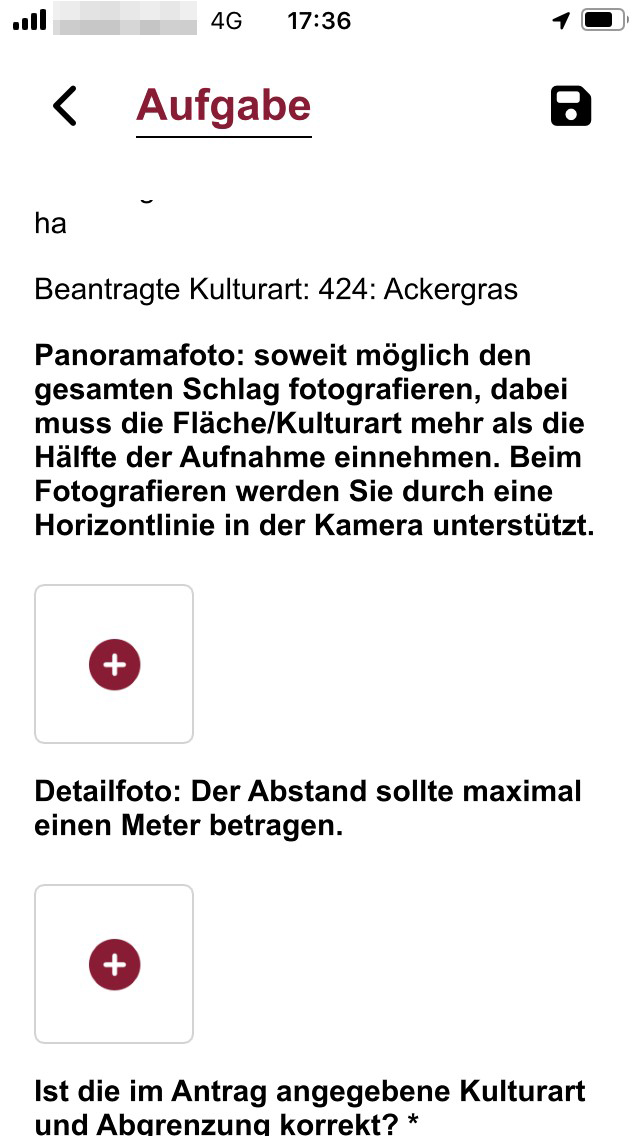
© A. Schumm |
|
Für die meisten Aufgaben sind zwei Fotos als Nachweis ausreichend:
|
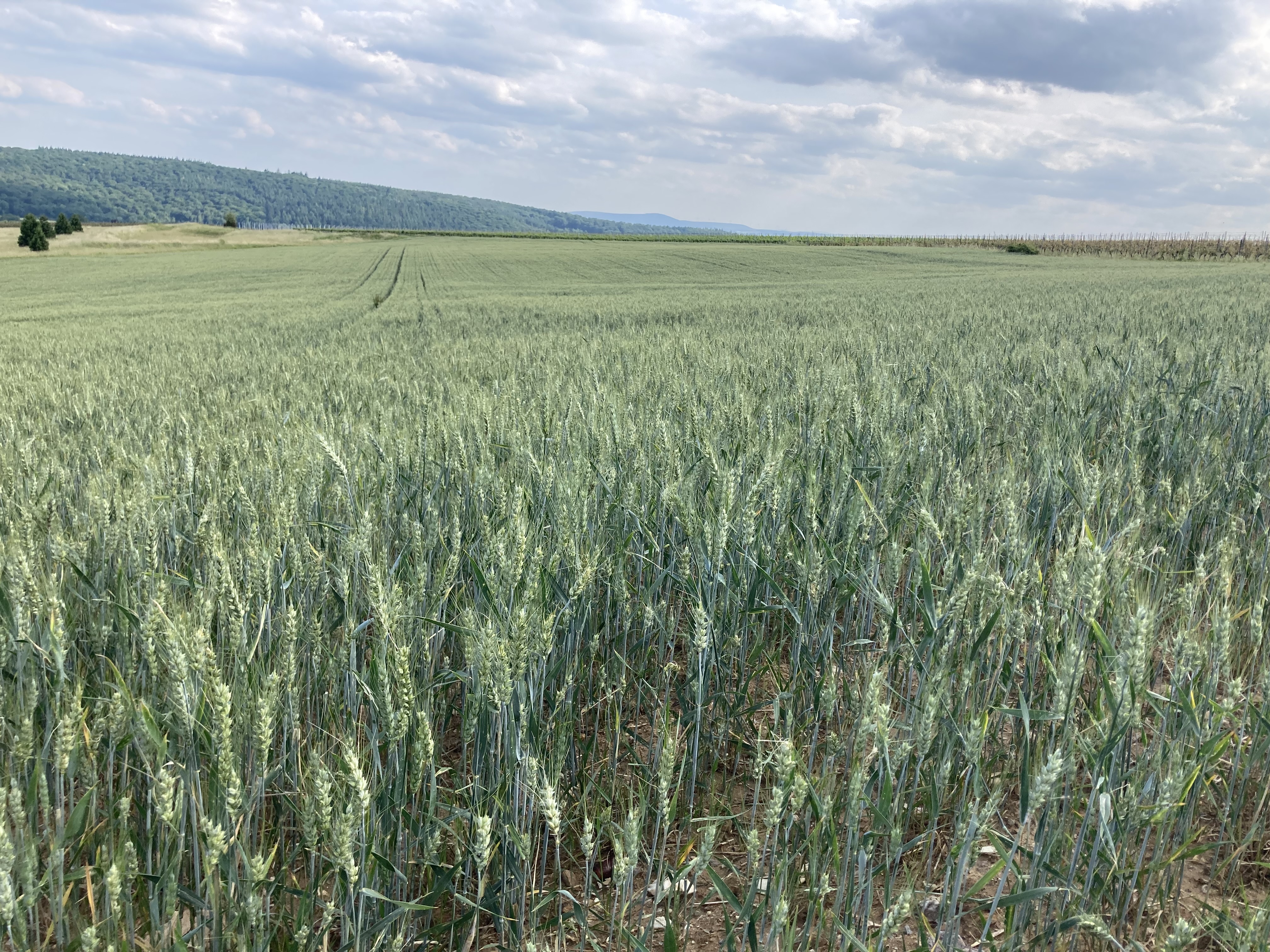
© A. Schumm |
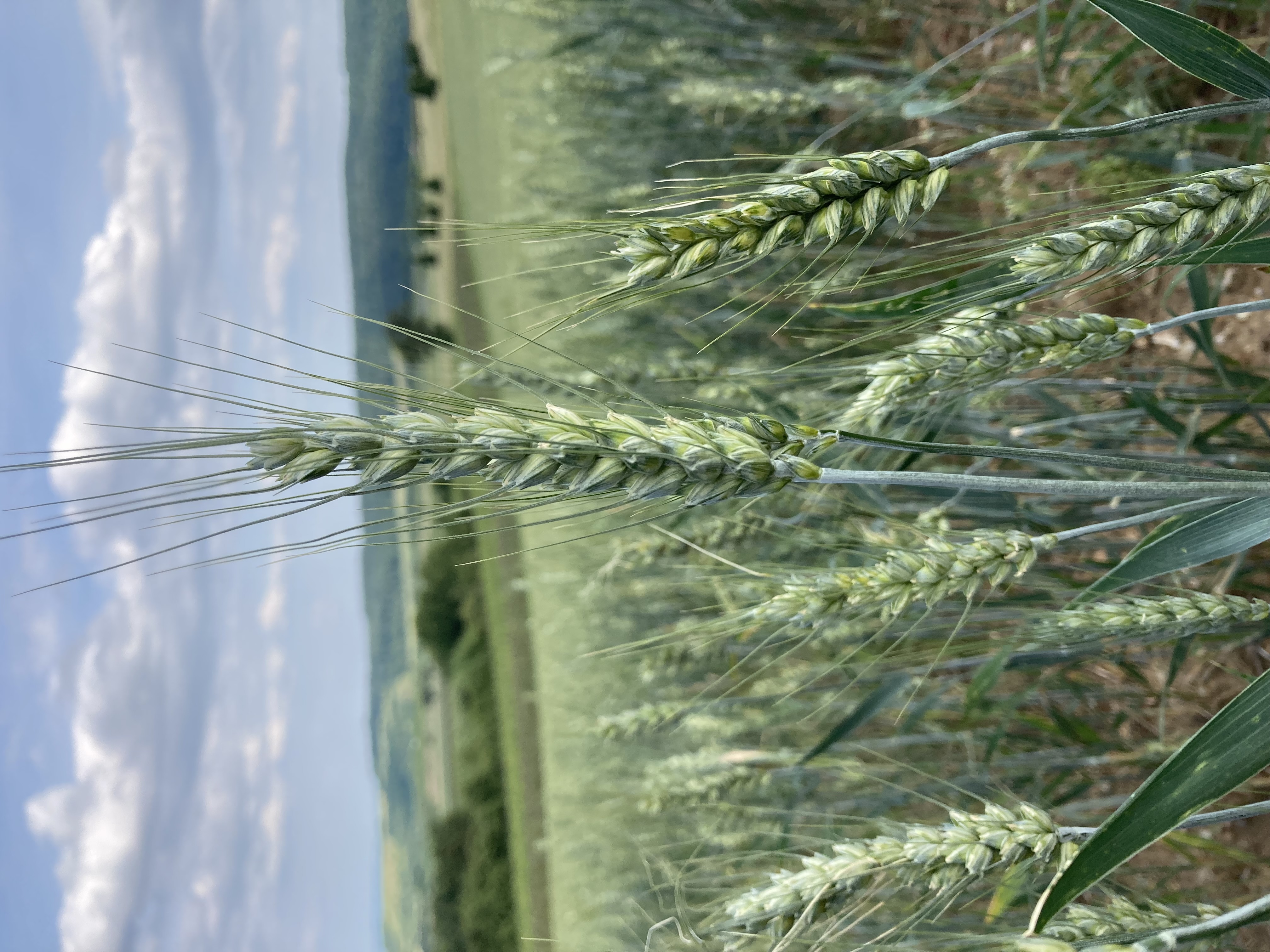
© A. Schumm |
|
|
Während der Fotoaufnahme zeigt die App an, ob Sie sich am richtigen Schlag und innerhalb der Schlaggeometrie befinden. Achten Sie auf das Kartensymbol und den Texthinweis in der Fotofunktion:
Empfehlung: Über das Winkelsymbol kann eine Horizontlinie zur Unterstützung eingeblendet werden. Hinweis: Falls keine Internetverbindung am Schlag besteht, können Sie problemlos offline fotografieren. In diesem Fall wird empfohlen, nach der Fotoaufnahme den Bearbeitungsstand über das Diskettensymbol oben rechts zu speichern, damit Sie die Aufgabe später fertig stellen und absenden können. Die App erstellt sogenannte georeferenzierte Fotos, bei denen die Standortangabe fest im Bild verankert ist. Somit kann jedes Bild einem bestimmten Schlag zugeordnet werden. |
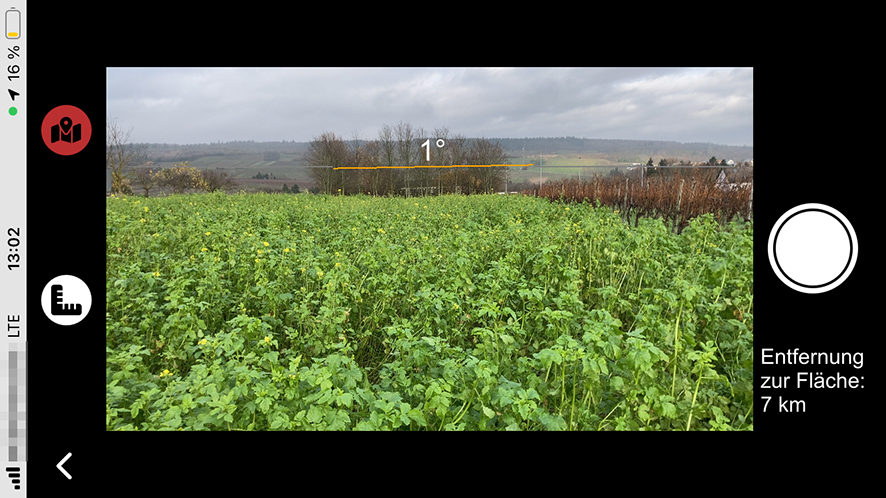
Eingeblendete Horizontlinie (über Winkelsymbol) // © A. Schumm |
¶ Zusätzliche AngabenJe nach Aufgabentyp sind neben der Fotoaufnahme noch eine oder mehrere Angaben per Checkbox und/oder eine Datumsangabe zu machen, bevor die Aufgabe abgesendet werden kann. Hinweis: Falls die zusätzlichen Angaben während der Fotoaufnahme nicht vorliegen und Sie die Bearbeitung unterbrechen müssen, wird empfohlen, den Bearbeitungsstand über das Diskettensymbol oben rechts zu speichern, damit Sie die Aufgabe später fertig stellen und absenden können. In jeder Aufgabe kann optional ein Kommentar hinzugefügt werden. |
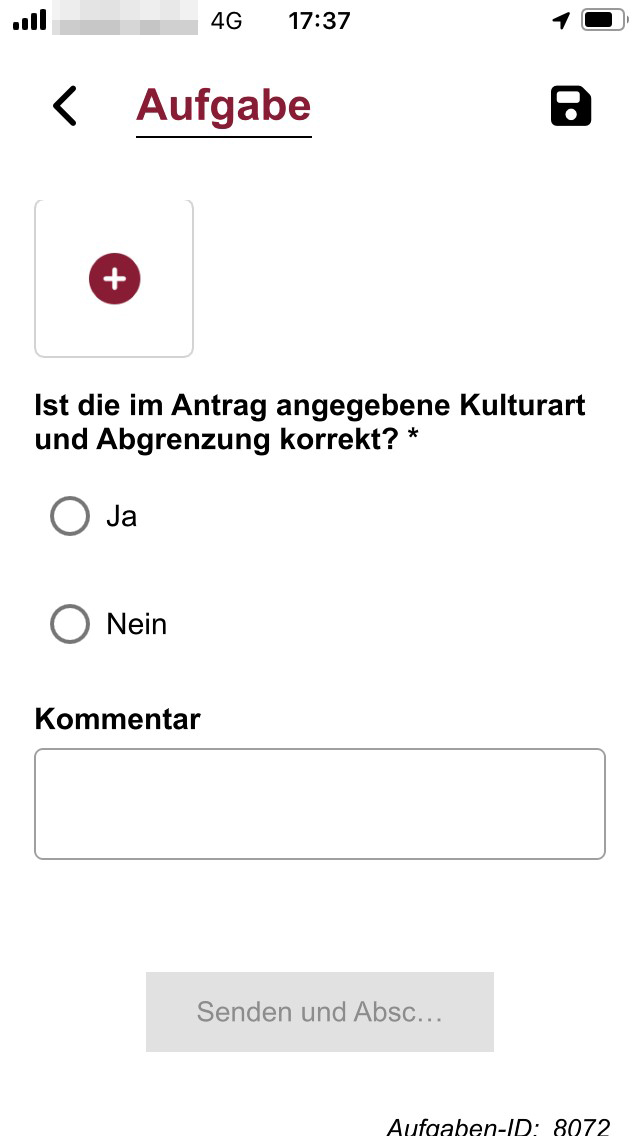
© A. Schumm |
|
Tipps für gute Fotos: Kurz gesagt: “Ich fotografiere nur das, was ich nachweisen möchte!” Wichtig: Die mit der App aufgenommenen Fotos werden im Menü Fotos (das ist die App-interne Galerie) gespeichert. Diese Galerie ist strikt getrennt von der Fotogalerie Ihres Geräts. Das bedeutet, dass keine Fotos aus der App heraus bzw. in die App hinein verschoben werden können! Fotos, die sie als Nachweis einsenden möchten, müssen deshalb immer mit der Fotofunktion der App aufgenommen werden! |
|
|
Sobald die benötigten Fotos erstellt und die zusätzlichen Angaben gemacht sind, wird empfohlen, die Aufgabe direkt abzusenden. Nach erfolgreicher Übertragung erhält die Aufgabe den Status “Eingereicht”. Nach dem Einreichen werden die Fotos die ausgewertet, jedoch nicht unmittelbar. Sobald die Auswertung abgeschlossen ist, wird das Ergebnis mit einer Ampelfarbe im LEA-Portal am jeweiligen Schlag angezeigt. In der App selbst werden keine Auswertungsergebnisse angezeigt. |
| Verbesserte Rechtssicherheit: |
📈 |
| Entbürokratisierung: |
📈📈 |
| Beitrag zur digitalen Transformation: |
📈 |
| Vereinfachtes Datenmanagement: |
📈 |
| Einsparung Betriebsmittel: |
nicht bewertbar |
| Einsparung Arbeitszeit: |
📈📈 |
| Bessere betriebliche Planungssicherheit: |
nicht bewertbar |
| Mehrertrag/ höhere Leistung: |
nicht bewertbar |
| Entscheidungs-Unterstützung: |
📈 |
| Steigerung Ressourceneffizienz: |
nicht bewertbar |
| Geringere Bodenverdichtung: |
nicht bewertbar |
| Steigerung Biodiversität: |
nicht bewertbar |
| Emissionsminderung: |
nicht bewertbar |
| Erhöhung Attraktivität des Arbeitsplatzes: |
📈 |
| Arbeitserleichterung: |
📈📈 |
| Beitrag zur Entwicklung des ländlichen Raumes: |
nicht bewertbar |
| Verbesserung Arbeitssicherheit: |
nicht bewertbar |
| Verbessertes Image: |
📈 |
Produktionsbereich:
Produktionsrichtung:
Arbeitsbereich:
Einsatzhäufigkeit:
Übertragbarkeit:
Anschaffungskosten (Richtwerte):
Laufende Kosten:
Testumgebung:
Technische Mindestanforderung bei vorhandenen Geräten:
Android:
iOS:
Empfehlung bei Neuanschaffung (Auszug):
Android:
iOS:
Ausführliche Angaben finden Sie auf dem folgenden Merkblatt
Von Geräten, die älter als iPhone 11 bzw. iPad-Modelle vor 2019 sind, wird abgeraten, da diese kein iOS/iPadOS 16 mehr unterstützen.
|

|
Hersteller: CollideX GmbH Pestalozzistraße 41 35606 Solms |
| Ministerium für Landwirtschaft, Weinbau, Umwelt und Forsten Rheinland-Pfalz Stiftsstr. 9 55116 Mainz |
Abteilung 8 Autorin: Astrid Schumm |